

- votre ID de pixel (
lr_px_suivi de 22 caractères), envoyé par votre contact Lemrock ; - le modèle Lemrock Pixel : téléchargez gtm-template.tpl ;
- un accès Modifier (ou plus) au conteneur GTM de votre site ;
- un data layer qui envoie les événements e-commerce GA4 :
view_item,add_to_cart,begin_checkout,purchase.
Avant de commencer : ce que vous avez déjà
Ouvrez votre balise GA4 d’achat (purchase) et notez son déclencheur et les variables qu’elle utilise.
Les quatre événements Lemrock et leurs équivalents GA4 :
1. Importer le modèle
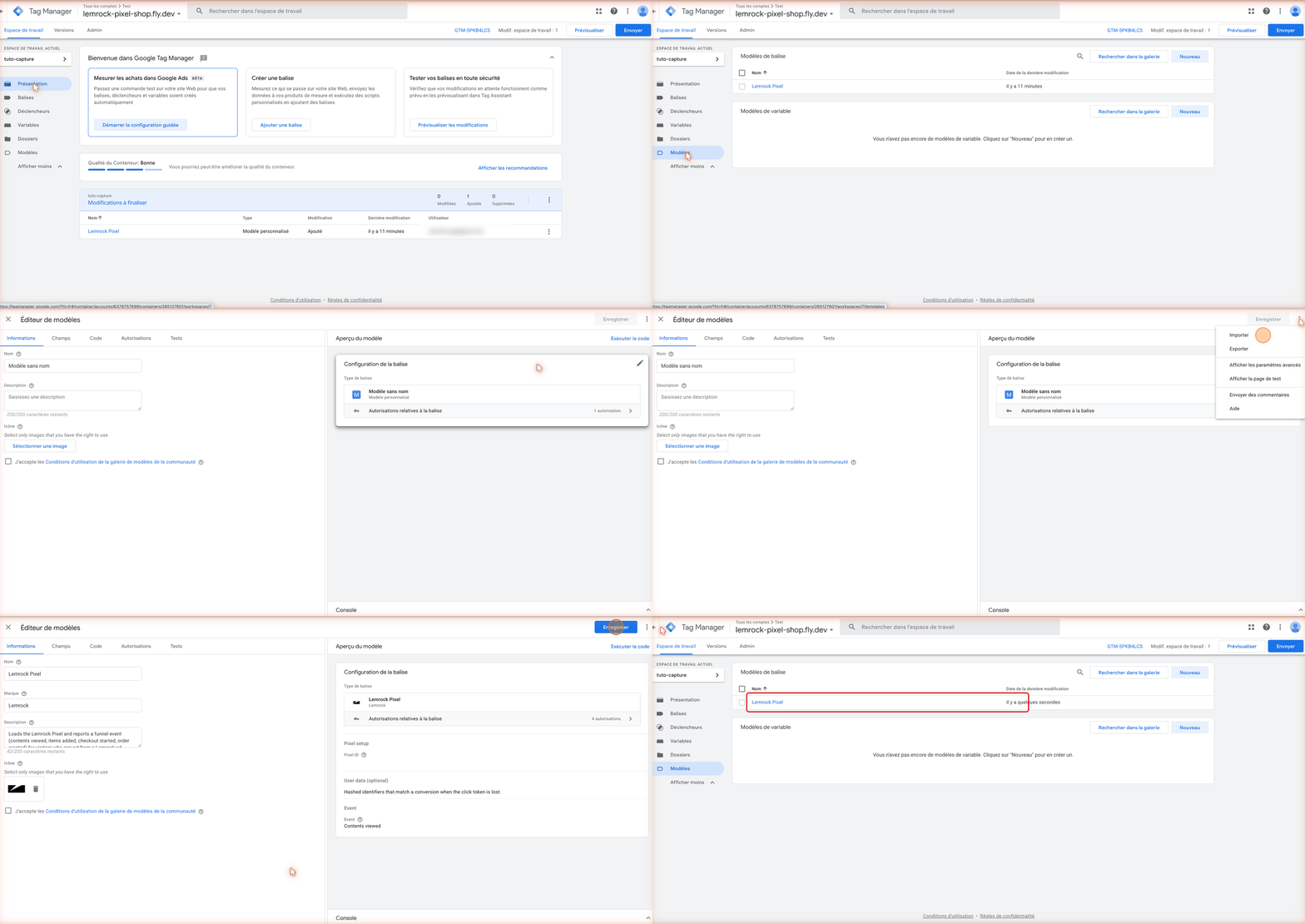
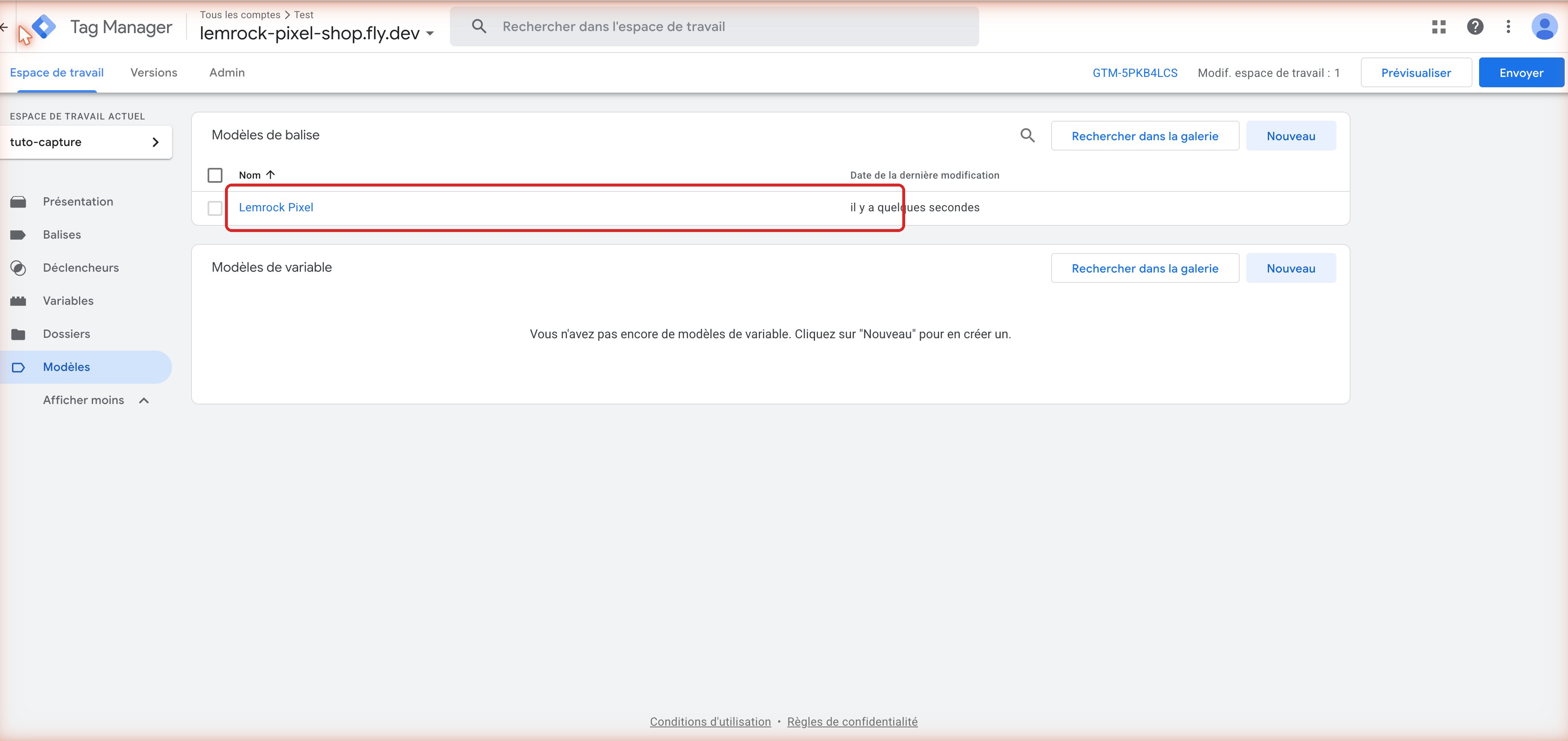
Modèles › Modèles de balises › Nouveau › menu ⋮ › Importer › choisissezgtm-template.tpl › Enregistrer.
2. Charger le pixel sur toutes les pages
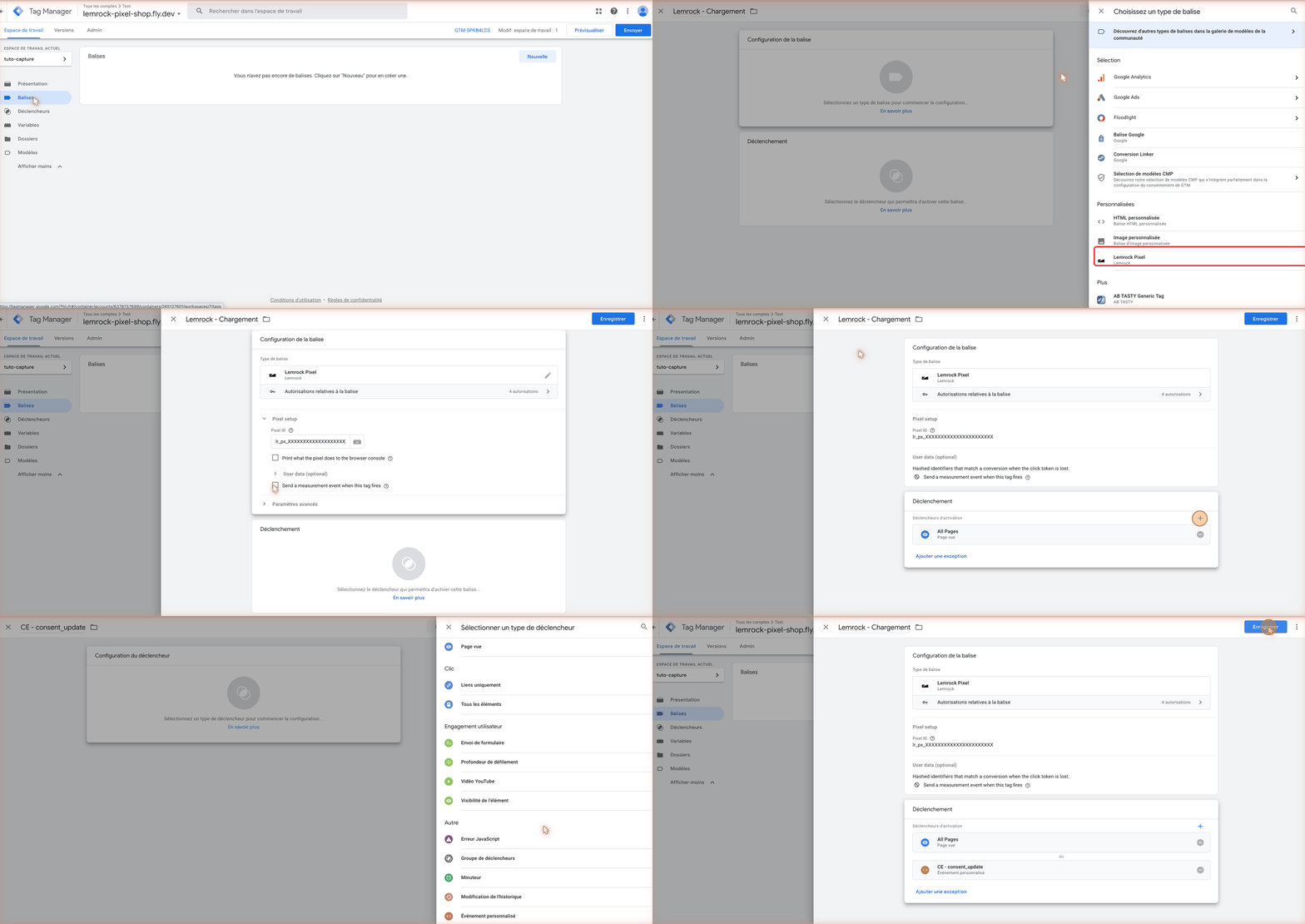
Balises › Nouvelle. Nommez-la, par exempleLemrock - Chargement.
- Configuration de la balise › Lemrock Pixel.
- Pixel ID : votre ID de pixel.
- Décochez « Send a measurement event when this tag fires ». La section Event disparaît.
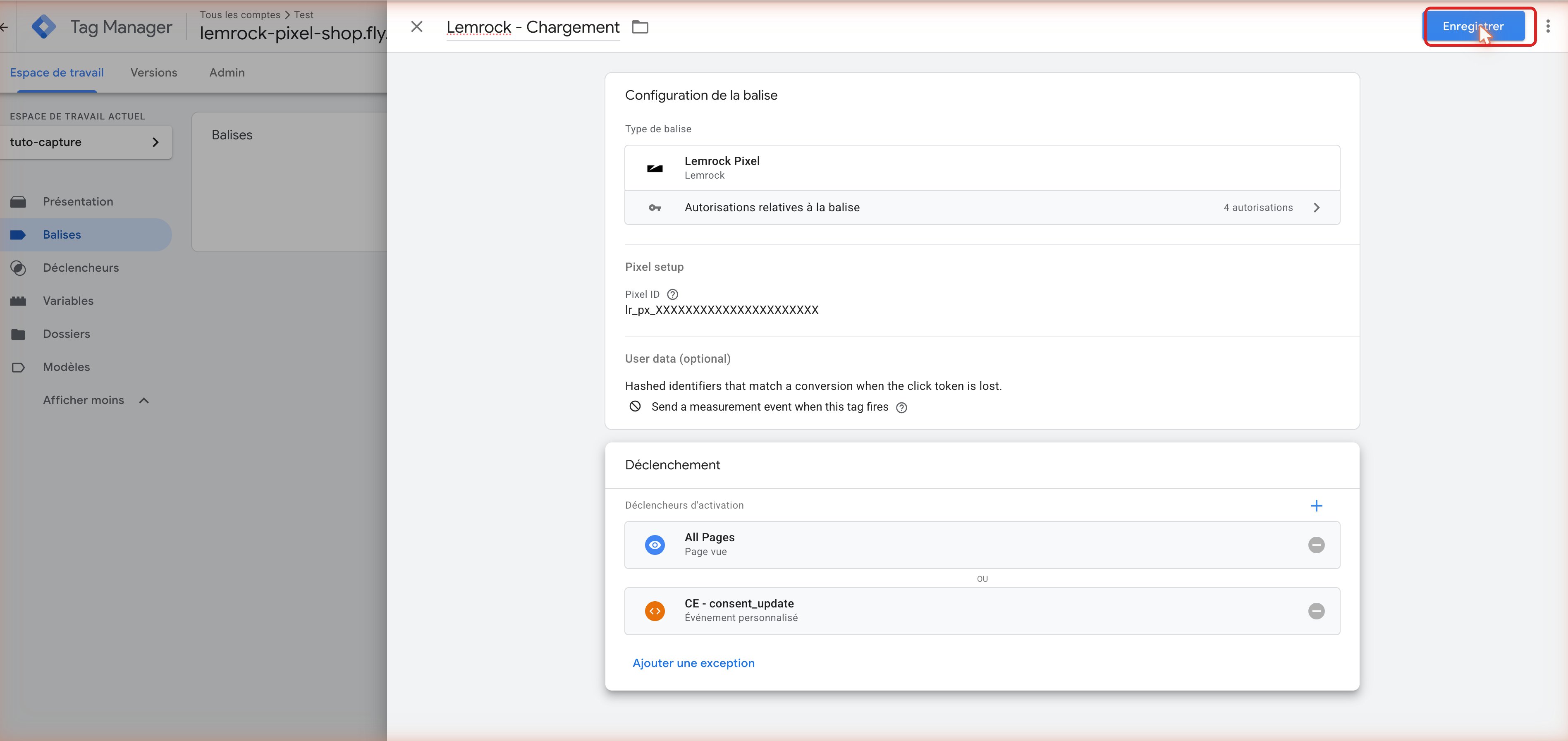
- Déclenchement : All Pages, puis + pour ajouter l’événement de votre outil de consentement. S’il n’existe pas encore, créez-le avec le + en haut à droite : type Événement personnalisé, nom de l’événement envoyé par votre outil de consentement (
consent_updatedans l’exemple ; le nom dépend de votre outil). - Enregistrer.
3. Créer les variables (si elles n’existent pas)
Variables › Variables définies par l’utilisateur › Nouvelle › Variable de couche de données › saisissez le nom de la donnée › Enregistrer.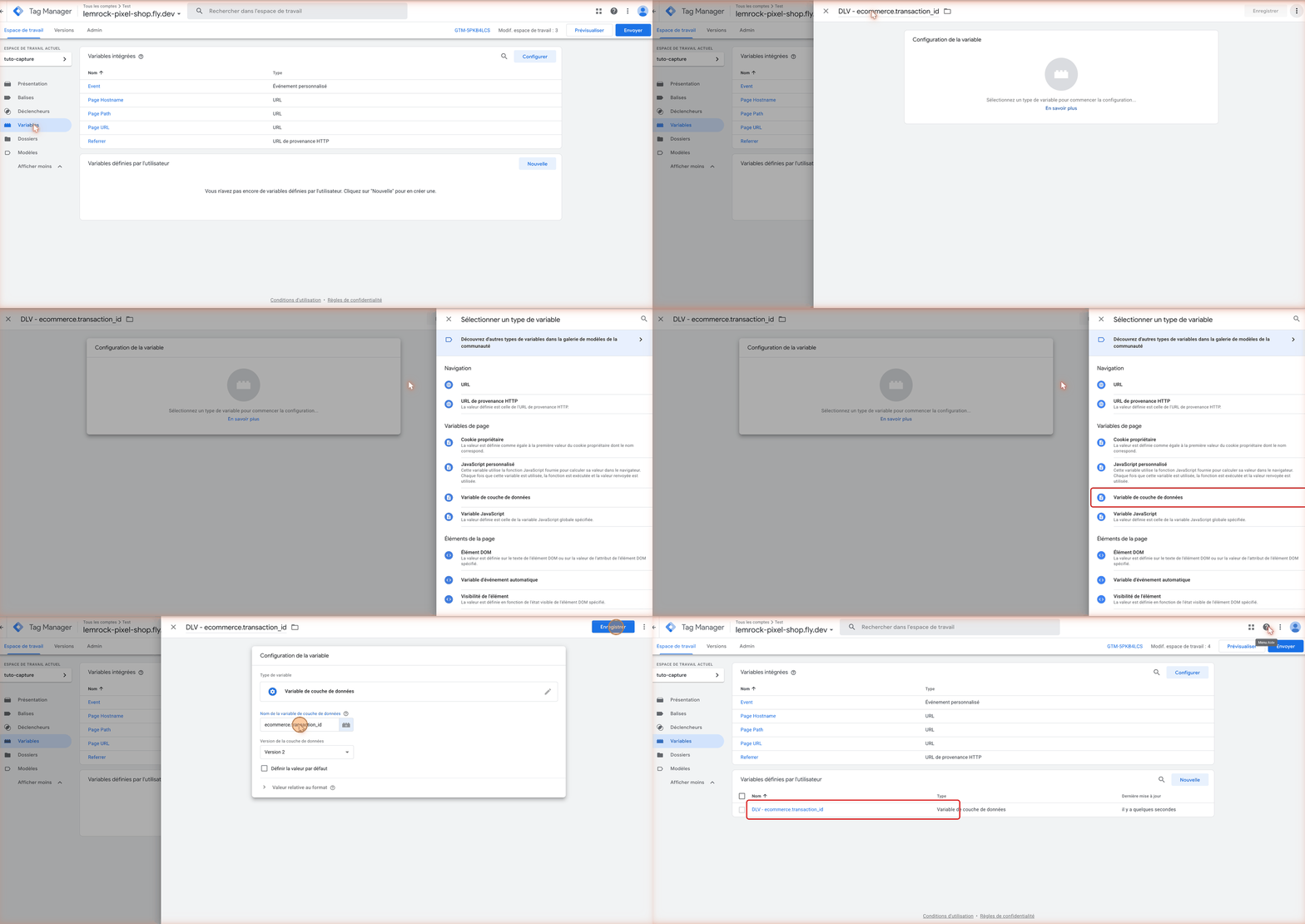
Les noms ci-dessus suivent le format GA4. Si votre data layer utilise d’autres noms, reprenez les vôtres.
4. Créer les déclencheurs (s’ils n’existent pas)
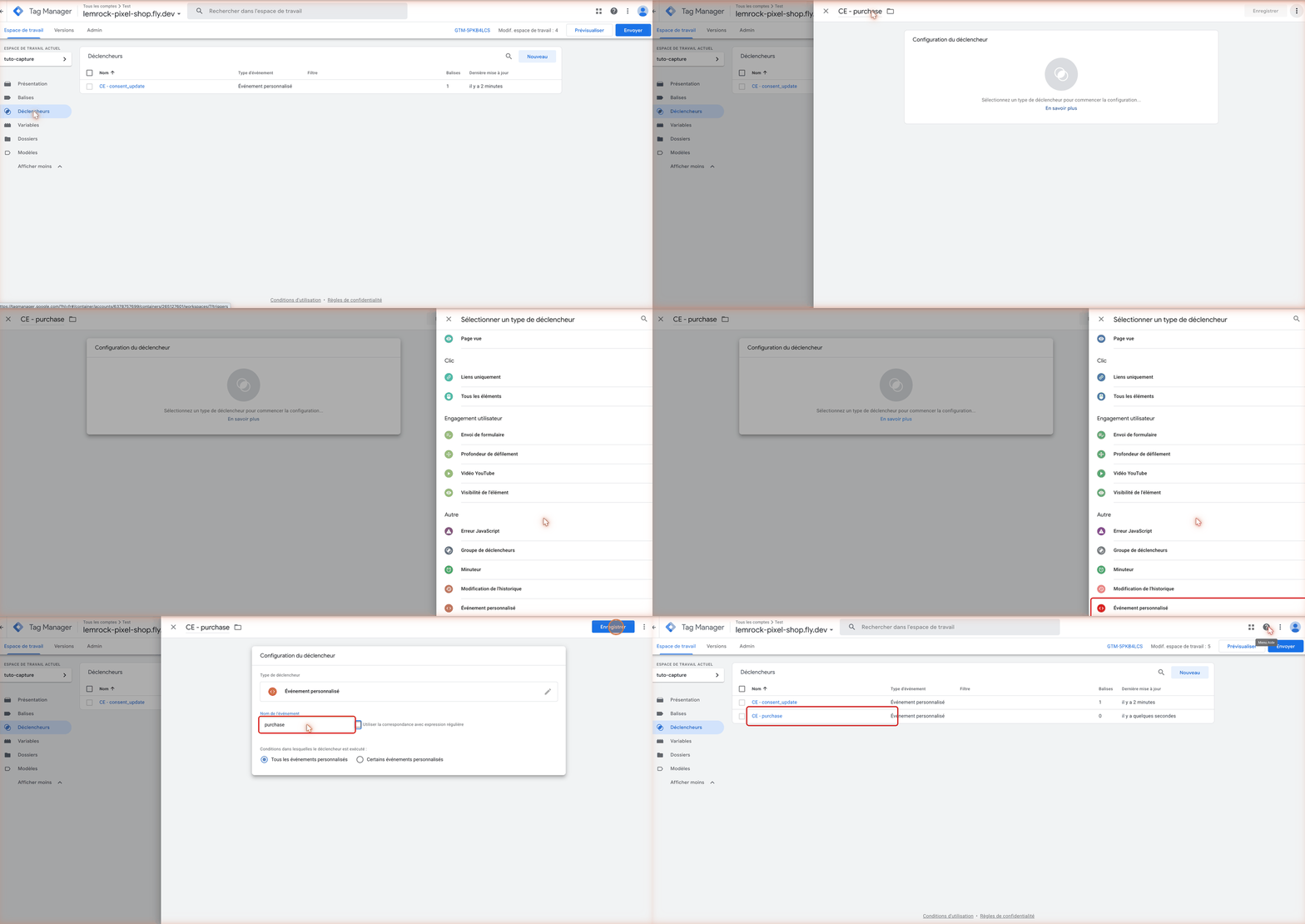
Déclencheurs › Nouveau › Événement personnalisé › nom de l’événement (purchase) › Enregistrer. Répétez pour view_item, add_to_cart et begin_checkout.
5. Créer la balise Order created
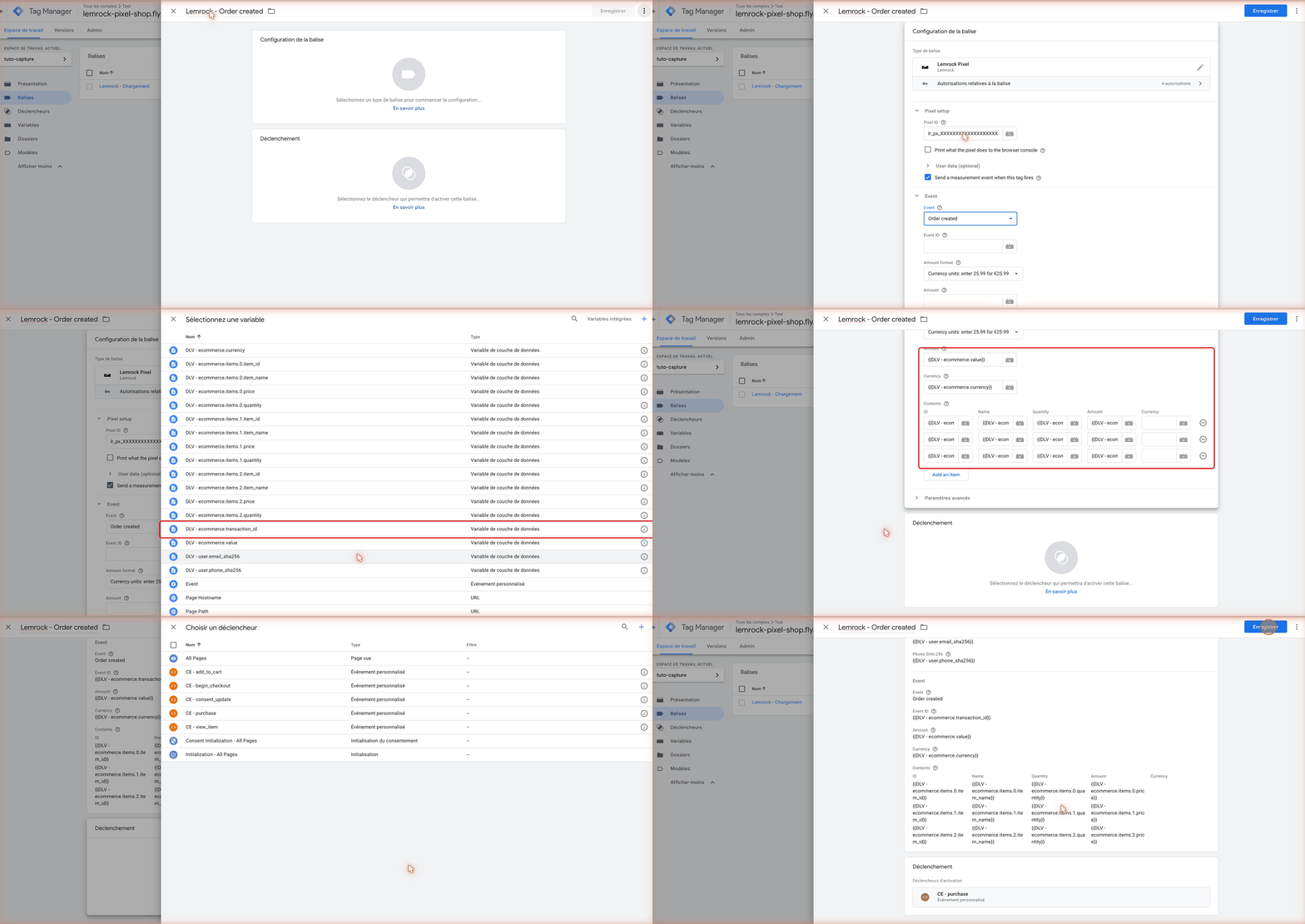
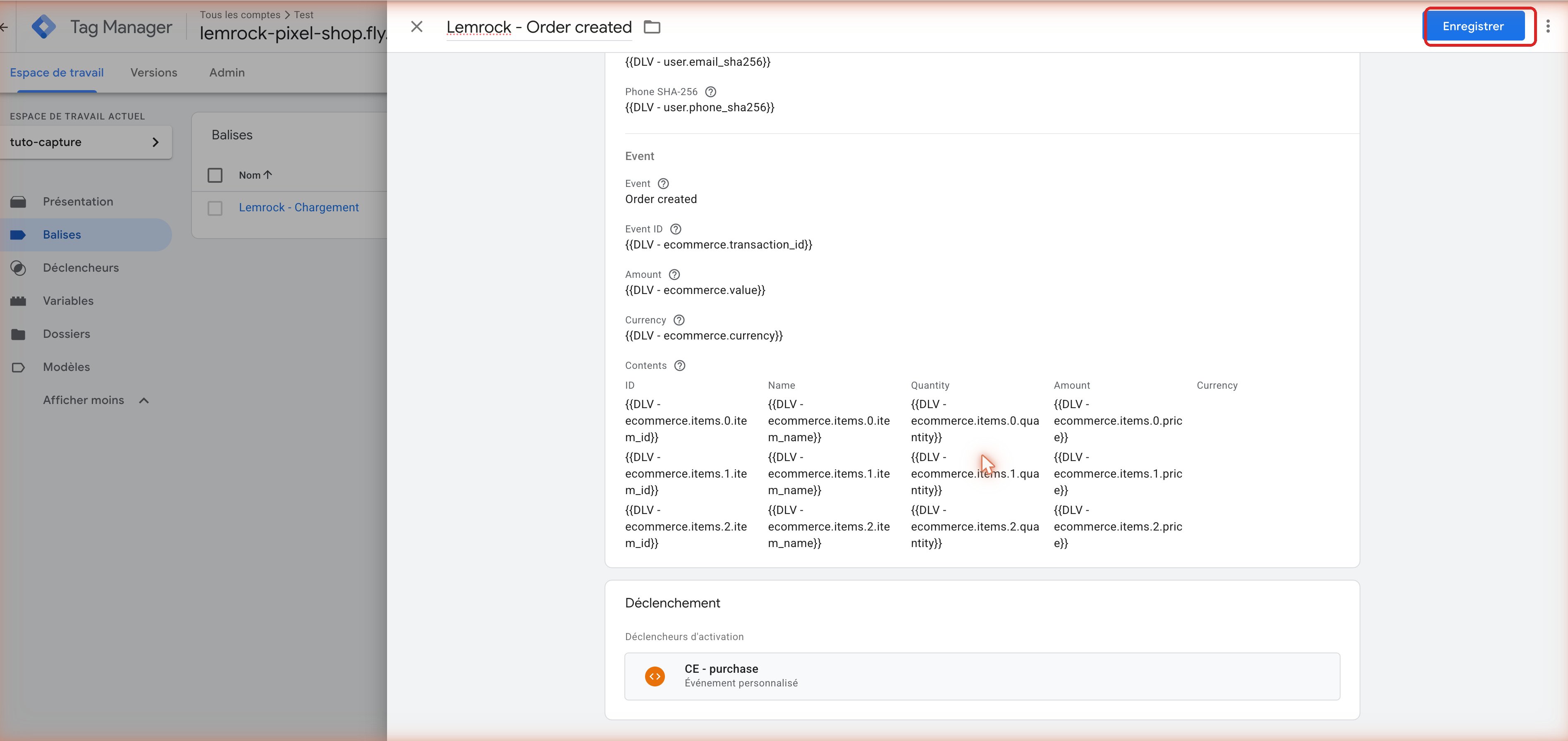
Balises › Nouvelle, nommée par exempleLemrock - Order created.
Pour insérer une variable, cliquez sur l’icône à droite du champ et choisissez-la, ou tapez son nom entre
{{ }}.
6. Ajouter les données utilisateur (recommandé)
Dans la balise, ouvrez User data (optional) et renseignez Email SHA-256 et Phone SHA-256. Laissez un champ vide si vous n’avez pas la valeur. Envoyez uniquement des hachages : les règles de normalisation sont dans la section 4 de la version courte.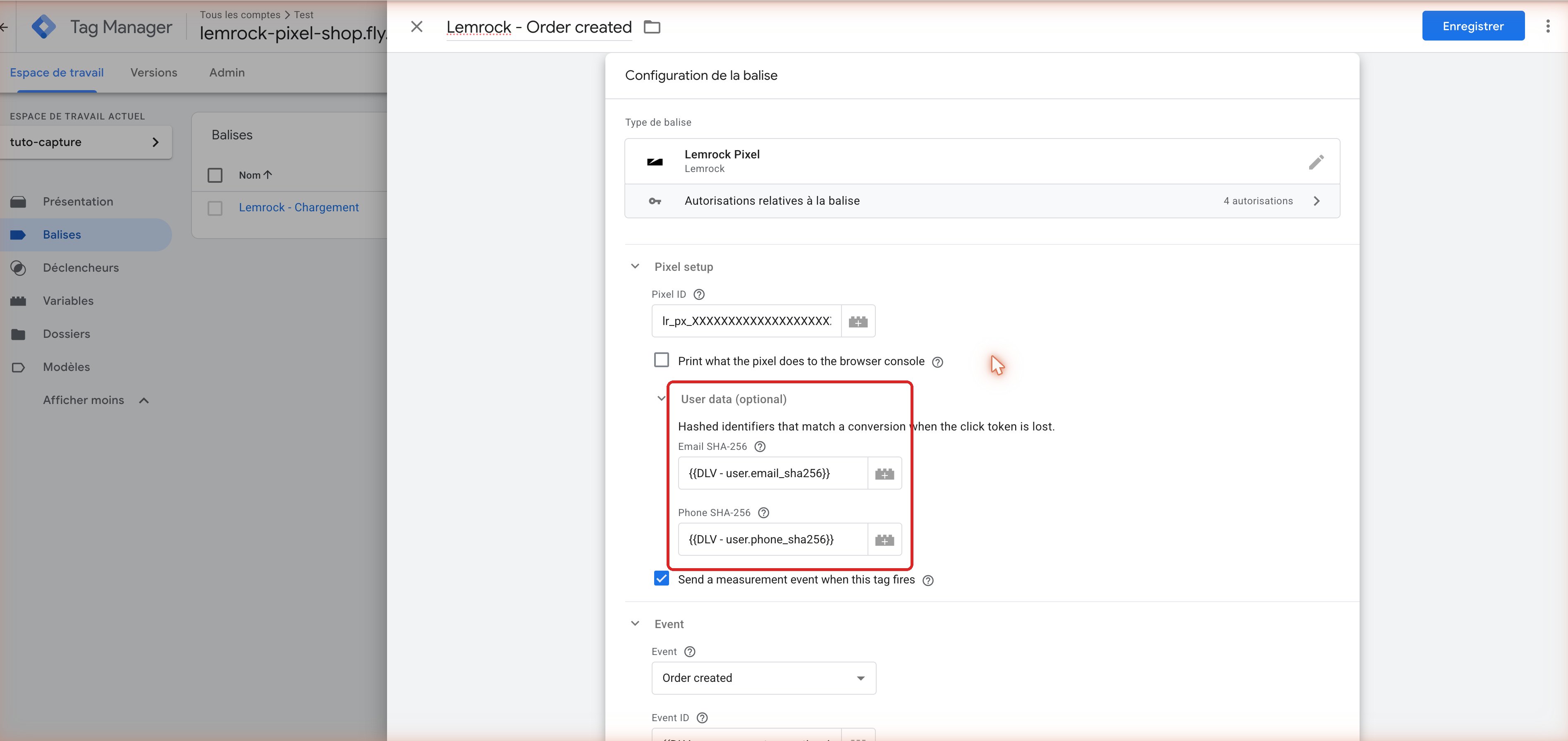
7. Copier la balise pour les trois autres événements
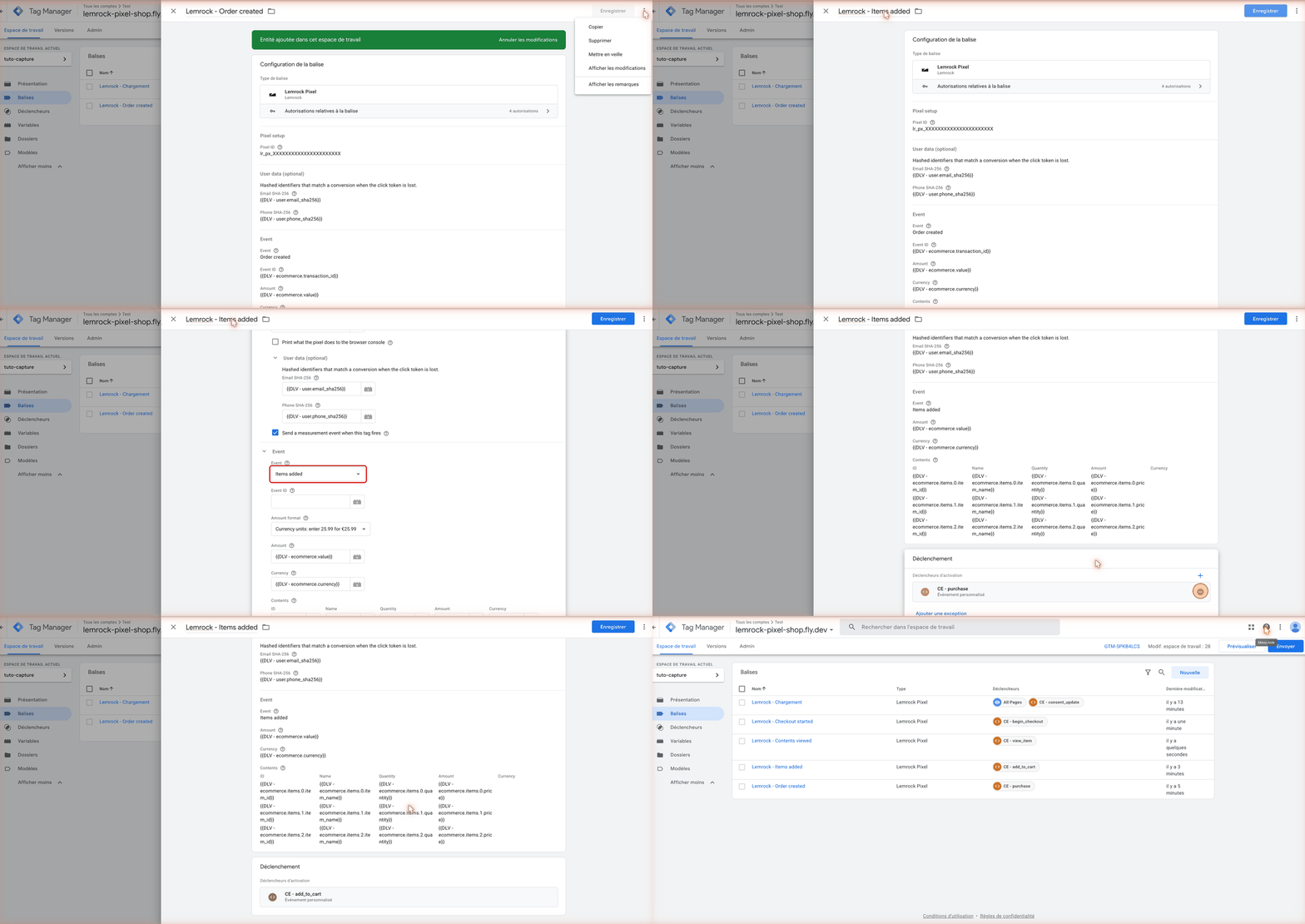
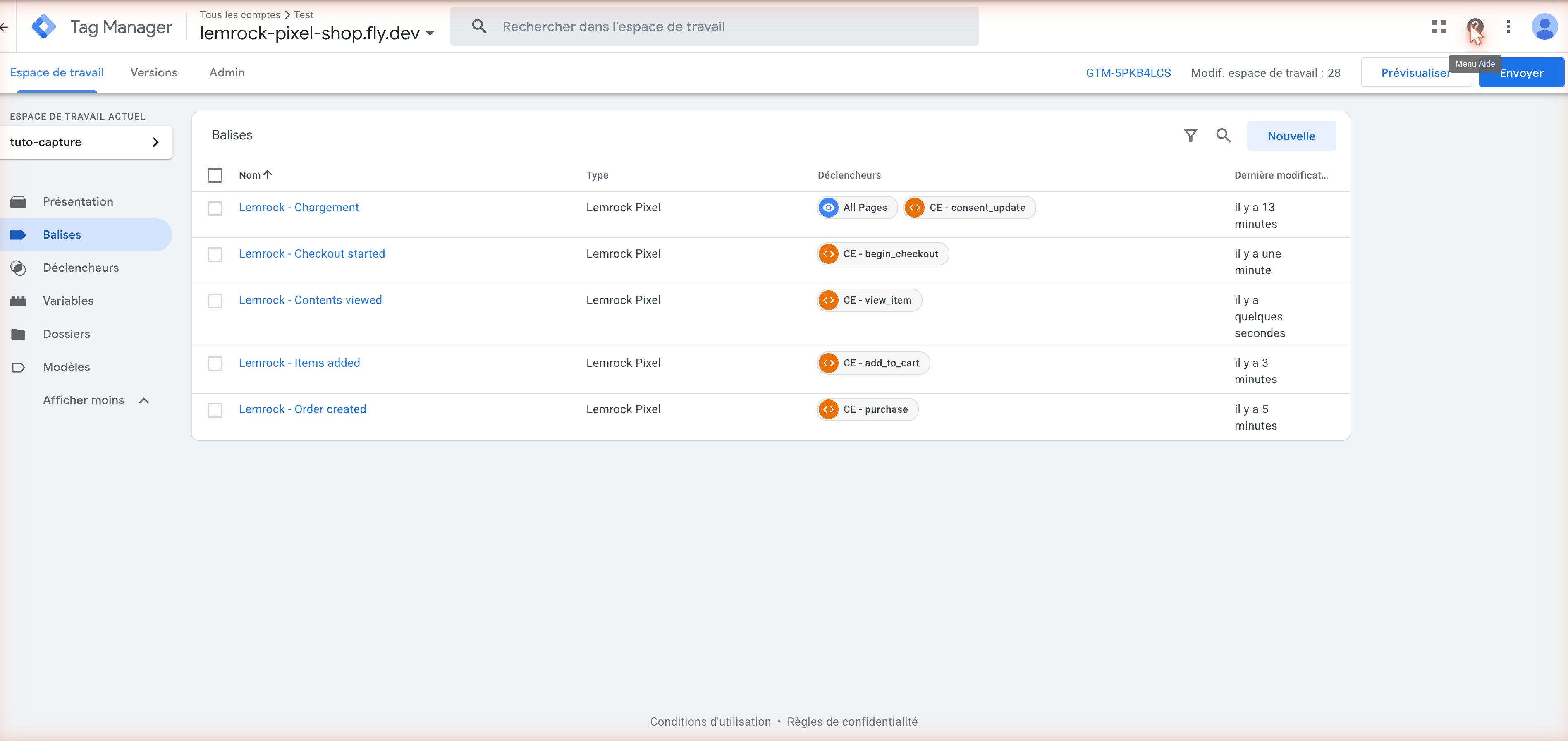
OuvrezLemrock - Order created › menu ⋮ › Copier. Dans la copie :
- Renommez-la.
- Changez Event.
- Videz Event ID : il ne sert qu’aux commandes.
- Dans Déclenchement, retirez
CE - purchase(icône ⊖) et ajoutez le bon déclencheur. - Enregistrer.
8. Exiger le consentement
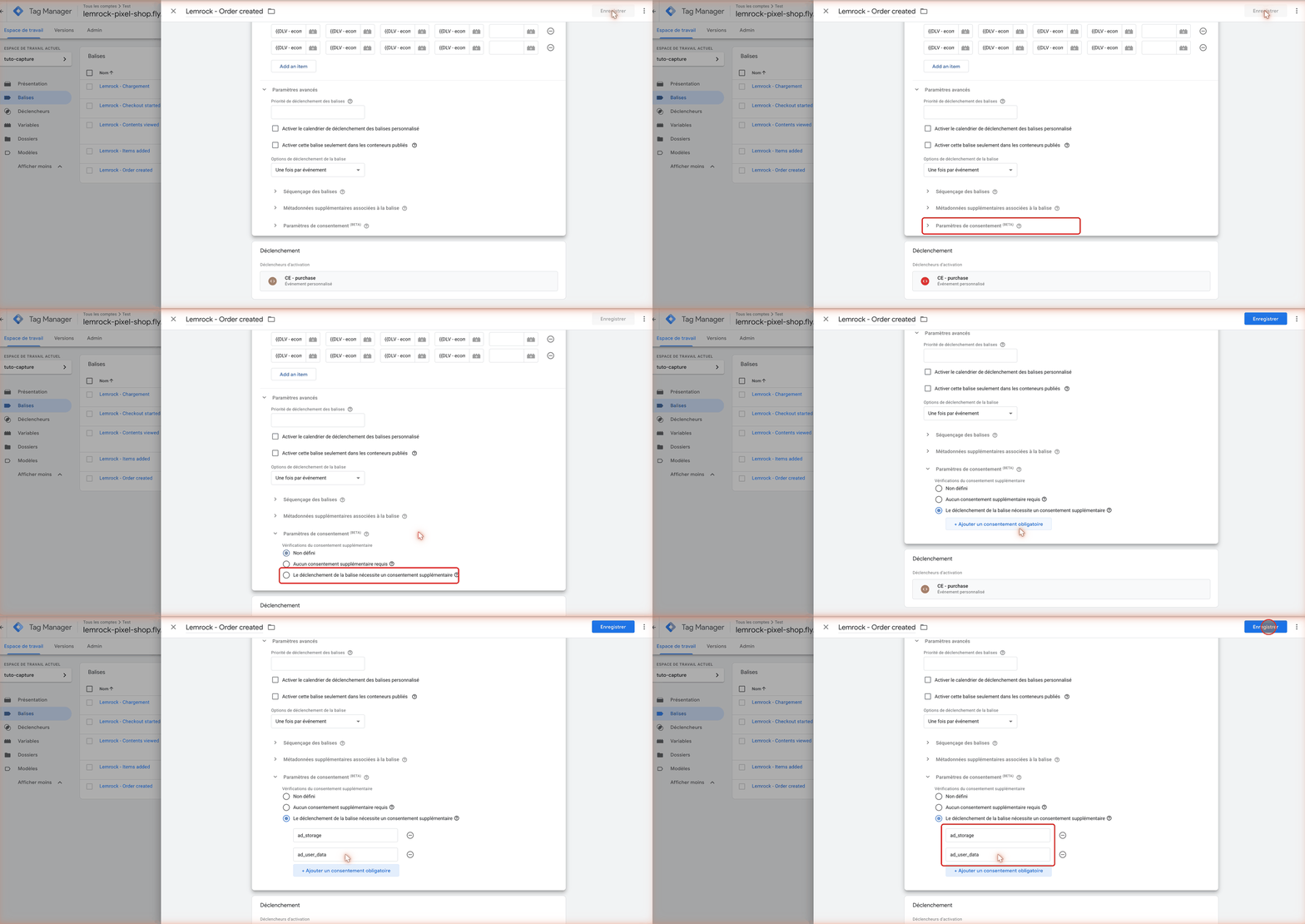
Le modèle n’a pas de champ de consentement : il se règle dans les paramètres de chaque balise Lemrock. Ouvrez la balise › Paramètres avancés › Paramètres de consentement › Le déclenchement de la balise nécessite un consentement supplémentaire › + Ajouter un consentement obligatoire :ad_storage, toujours ;ad_user_dataen plus, si vous envoyez des données utilisateur (étape 6).
Ensuite
- Testez avec l’Aperçu GTM : suivez la section 6 de la version courte.
- Publiez : Envoyer › Publier.
- Envoyez à votre contact Lemrock votre ID de pixel et l’heure de votre test : il confirme que les événements arrivent.
Les captures viennent d’un conteneur de test Lemrock, avec un ID de pixel fictif.