
1. Créer le flux
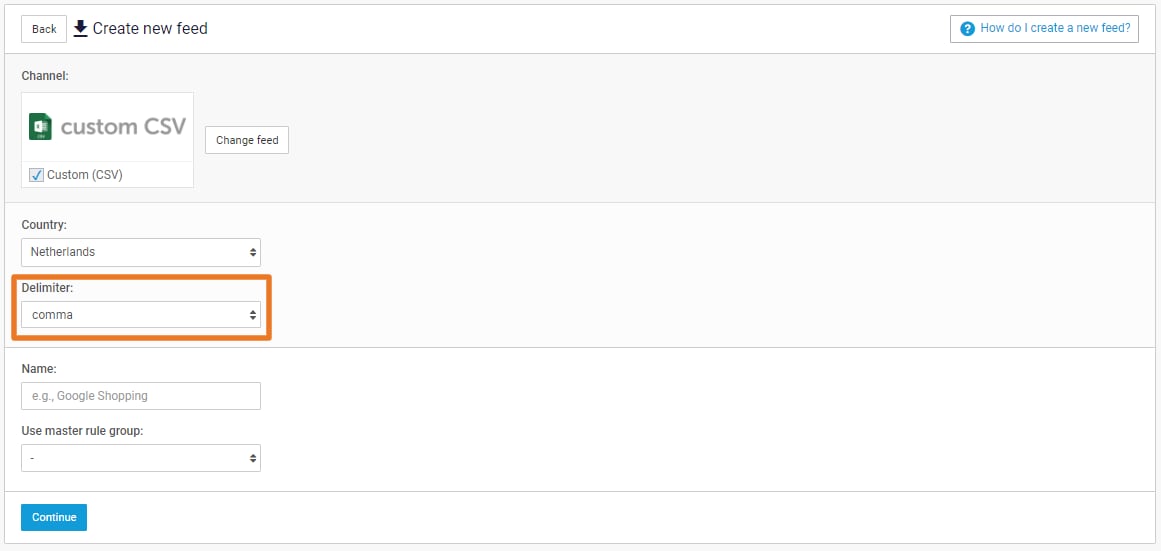
- Dans votre projet, allez dans Channels et cliquez sur + Create channel.
- Cherchez « Custom CSV » et choisissez Custom (CSV).
- Nommez le flux
Lemrock, choisissez le pays de votre catalogue et gardez le délimiteur comma. - Cliquez sur Continue.
product_type.
2. Préparer vos données avec des règles
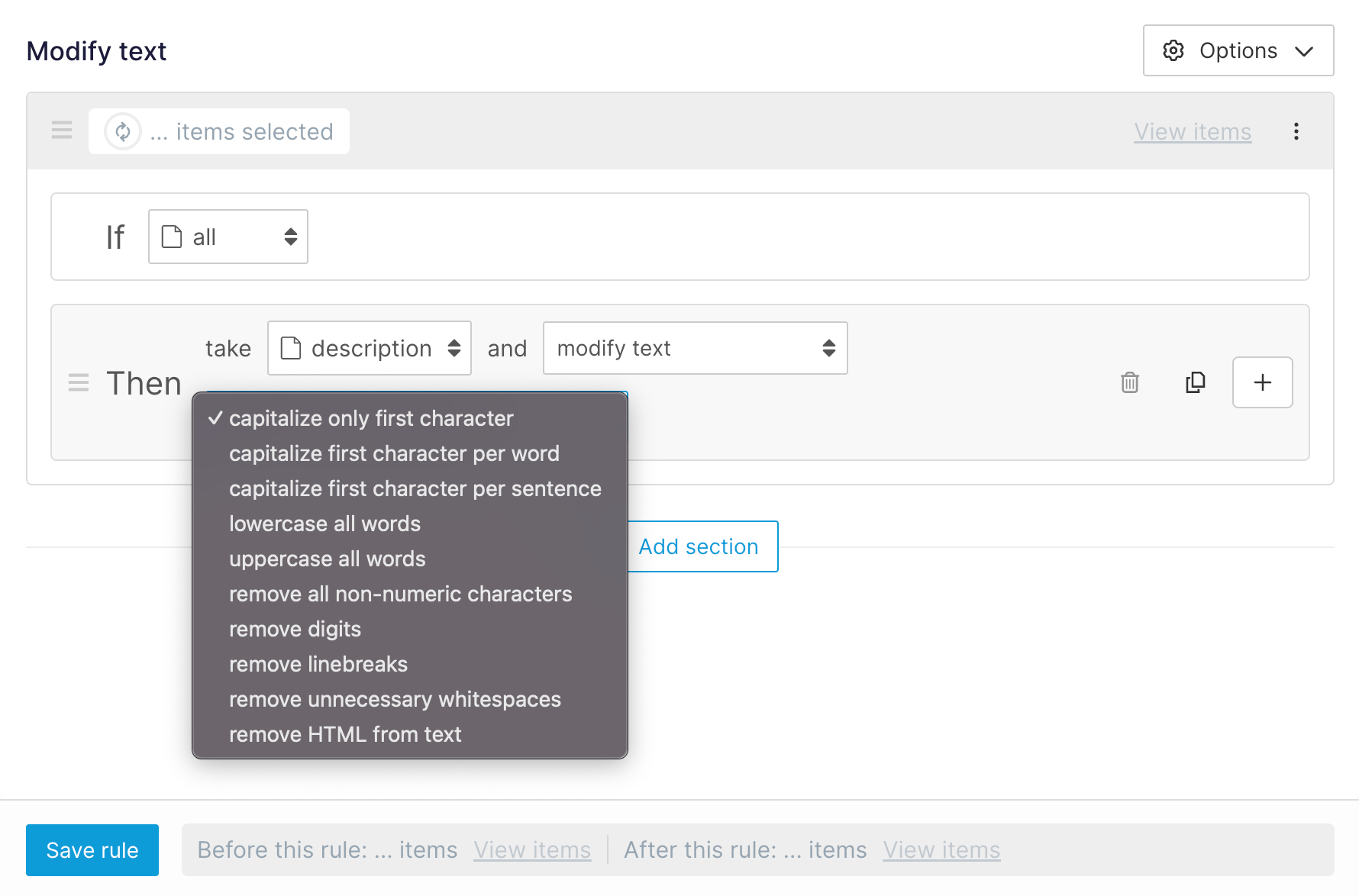
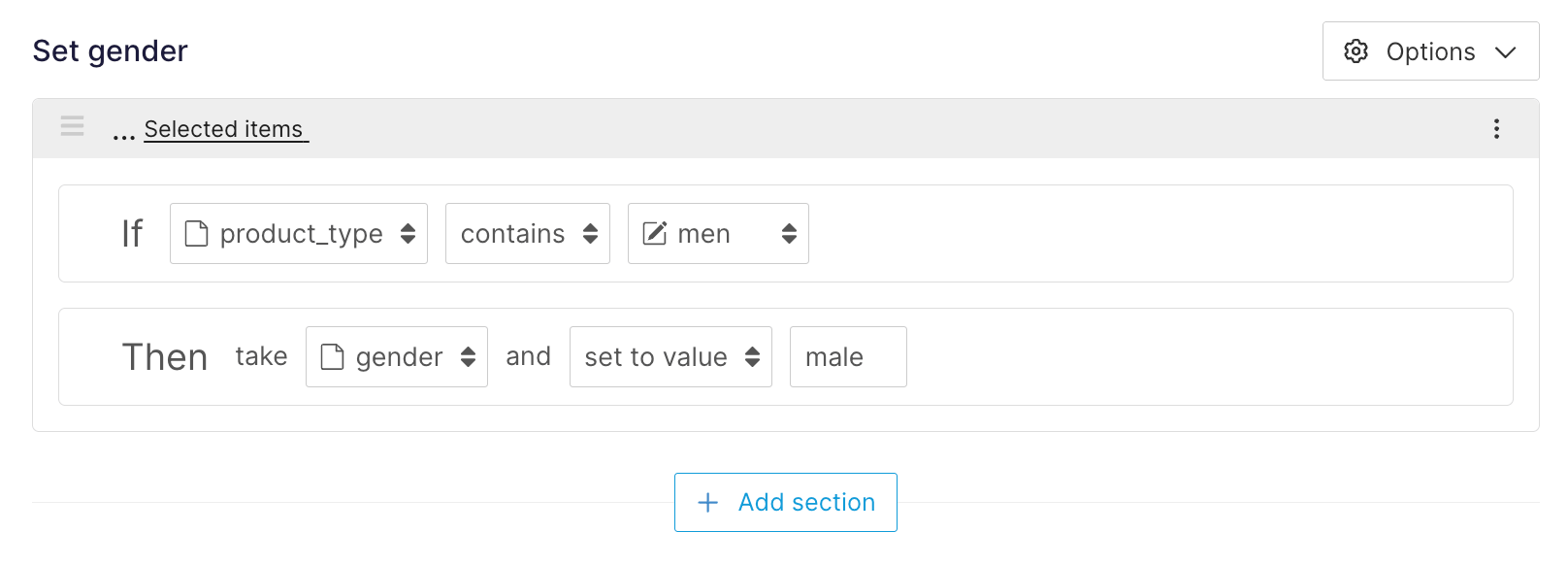
Dans l’étape Rules, ajoutez les règles dont vos données ont besoin. Elles ne s’appliquent qu’au flux Lemrock. Description : si elle contient du HTML, créez une règle IFall THEN description → modify text → remove HTML from text.
799.00 EUR. Si votre champ prix ne contient que le nombre :
- Créez un champ texte
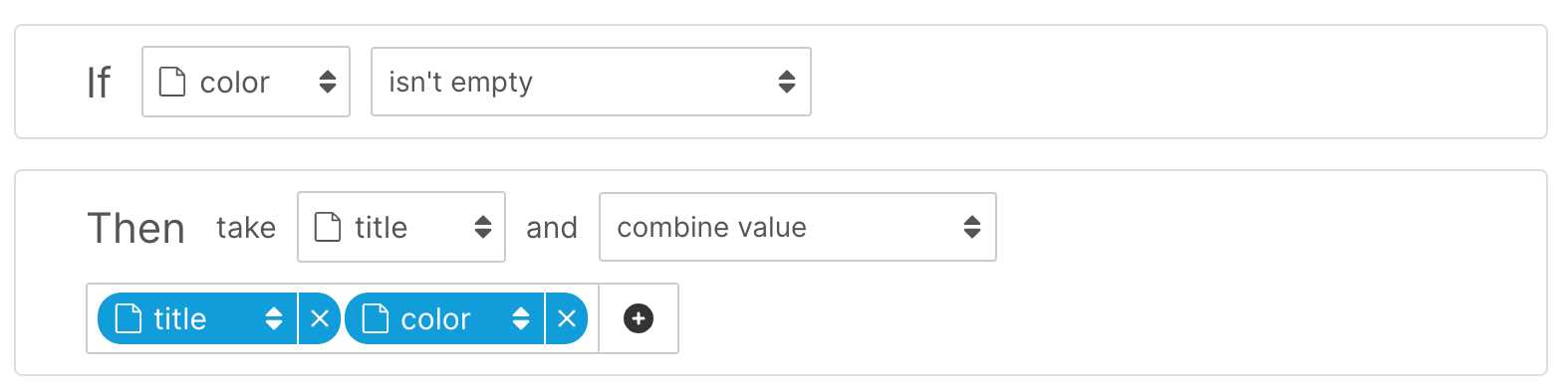
lemrock_pricedans Setup > Project fields > + Add project field. - Dans le flux Lemrock, créez une règle IF
allTHENlemrock_price→ combine value : votre champ prix, puis le texteEUR.
sale_price. Si vos prix utilisent une virgule, ajoutez d’abord une règle reformat number.
in_stock, out_of_stock, preorder ou backorder. Si vos valeurs sont différentes, créez un champ texte lemrock_availability et remplissez-le avec des règles set to value. Par exemple, avec une quantité en stock : IF stock est supérieur à 0 THEN in_stock, ELSE out_of_stock.
3. Associer vos champs
Dans l’étape Mapping, cliquez sur + Add new field pour chaque champ Lemrock. Choisissez votre champ Channable dans Internal field, et écrivez le nom du champ Lemrock dans Channel field name : il devient le nom de la colonne.- Obligatoires :
id,title,description,link,image_link,price,availability,brand. - Recommandés :
product_type,sale_price,gtin,mpn,item_group_id,additional_image_link,color,material,size,product_length,product_width,product_height,product_weight.
price à lemrock_price et availability à lemrock_availability si vous les avez créés. Pour id, utilisez le même identifiant que votre suivi des conversions. Le contenu attendu de chaque champ est décrit dans Flux produits.
N’utilisez pas + Auto-add all fields : il exporterait tous vos champs.
4. Vérifier et activer
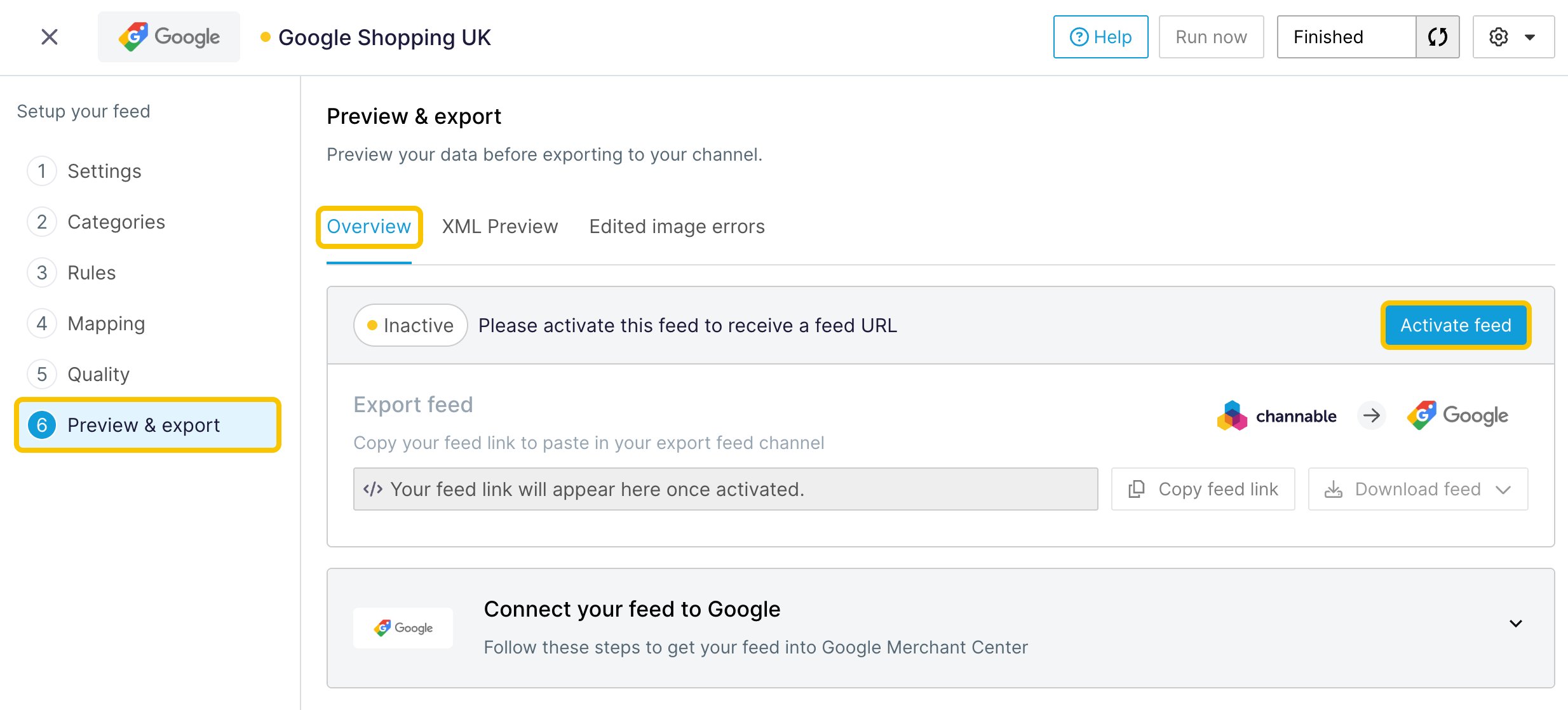
Dans Preview & export, ouvrez l’aperçu CSV et vérifiez quelques produits :- une ligne par variante, avec un
idunique ; - les 8 champs obligatoires sont remplis ;
- les prix ressemblent à
799.00 EUR; availabilitycontient l’une des quatre valeurs attendues ;- les descriptions ne contiennent pas de HTML.
5. Envoyer l’URL à Lemrock
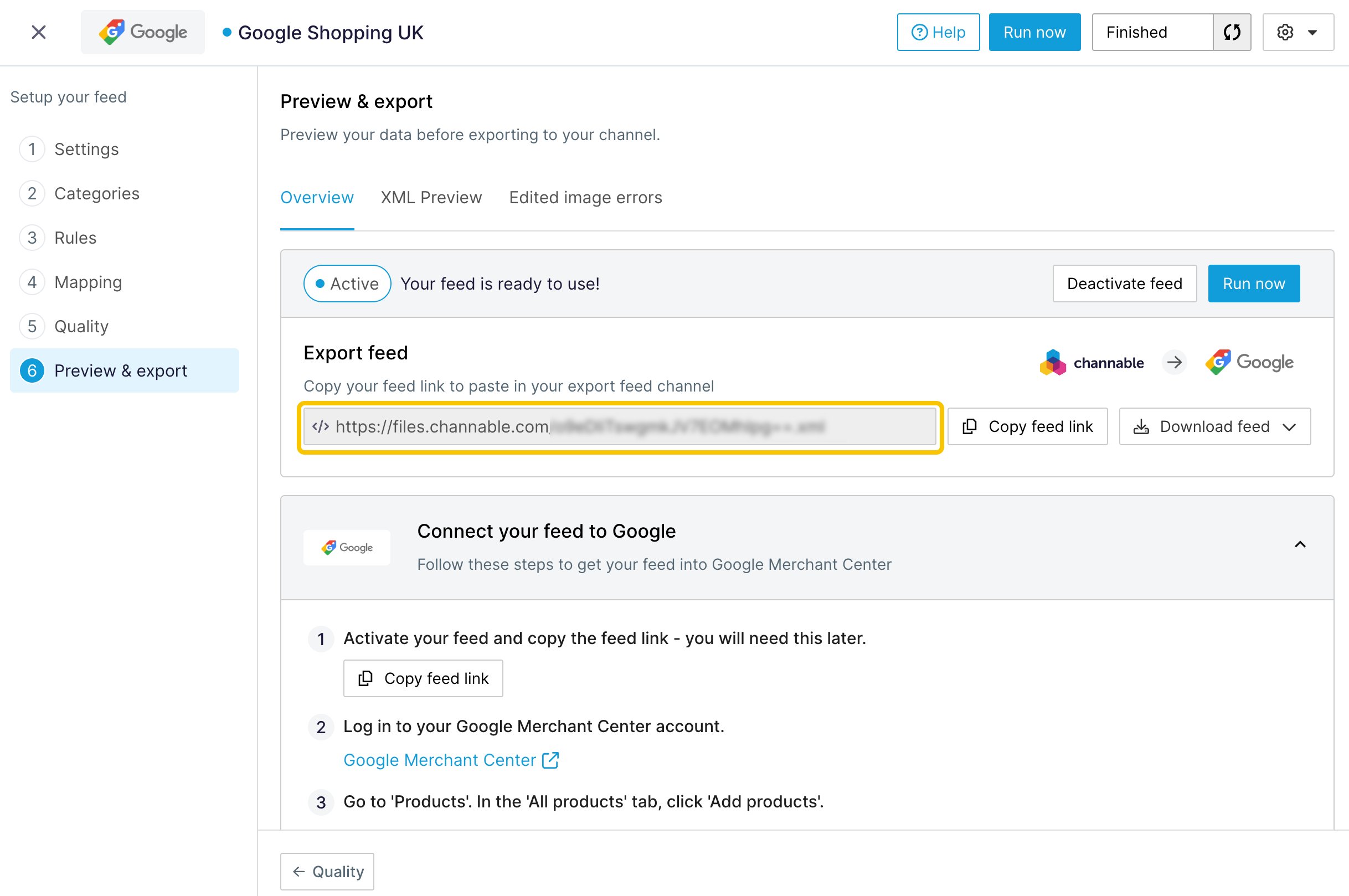
Une fois le flux actif, son URL s’affiche dans l’onglet Overview. Cliquez sur Copy feed link et envoyez-la à votre contact Lemrock.