> ## Documentation Index
> Fetch the complete documentation index at: https://docs.lemrock.com/llms.txt
> Use this file to discover all available pages before exploring further.
# Installer avec GTM, pas à pas
> La configuration GTM du Pixel Lemrock, écran par écran.
Ce guide illustre, écran par écran, la configuration décrite dans [la version courte](/fr/conversion-tracking/gtm/setup). À la fin, votre conteneur contient cinq balises Lemrock : une balise de chargement et une balise par événement.
Il vous faut :
* votre **ID de pixel** (`lr_px_` suivi de 22 caractères), envoyé par votre contact Lemrock ;
* le modèle Lemrock Pixel : [téléchargez gtm-template.tpl](https://drive.google.com/uc?export=download\&id=1kJQ_nJqka_53_8xesmqb6a7KBtljR4Da) ;
* un accès **Modifier** (ou plus) au conteneur GTM de votre site ;
* un data layer qui envoie les événements e-commerce GA4 : `view_item`, `add_to_cart`, `begin_checkout`, `purchase`.
## Avant de commencer : ce que vous avez déjà
Ouvrez votre balise GA4 d'achat (`purchase`) et notez son déclencheur et les variables qu'elle utilise.
| Votre conteneur | Ce que vous faites |
| - | - |
| Il a déjà des déclencheurs `purchase`, `add_to_cart`… et des variables `ecommerce.*` | Réutilisez-les. Passez les étapes 3 et 4. |
| Le data layer envoie ces événements, mais le conteneur n'a ni déclencheurs ni variables | Suivez toutes les étapes. |
| Le site n'envoie pas ces événements | Arrêtez-vous ici et contactez Lemrock : il faut d'abord ajouter ces événements à votre site. |
Les quatre événements Lemrock et leurs équivalents GA4 :
| Événement Lemrock | Événement du data layer | Quand |
| - | - | - |
| Contents viewed | `view_item` | un visiteur consulte un produit |
| Items added | `add_to_cart` | un visiteur ajoute un article au panier |
| Checkout started | `begin_checkout` | un visiteur commence le paiement |
| Order created | `purchase` | un visiteur passe commande |
## 1. Importer le modèle
**Modèles** › **Modèles de balises** › **Nouveau** › menu **⋮** › **Importer** › choisissez `gtm-template.tpl` › **Enregistrer**.
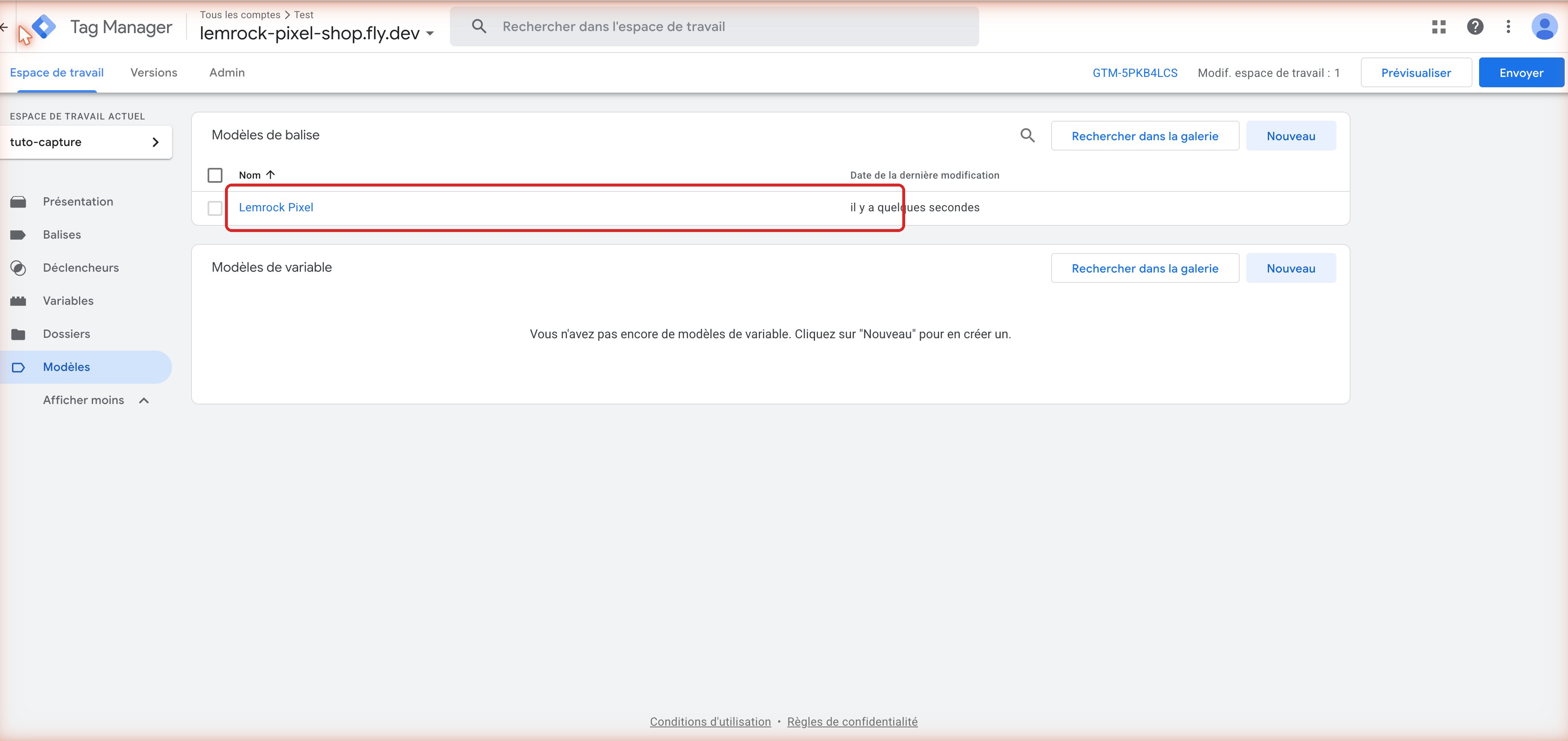
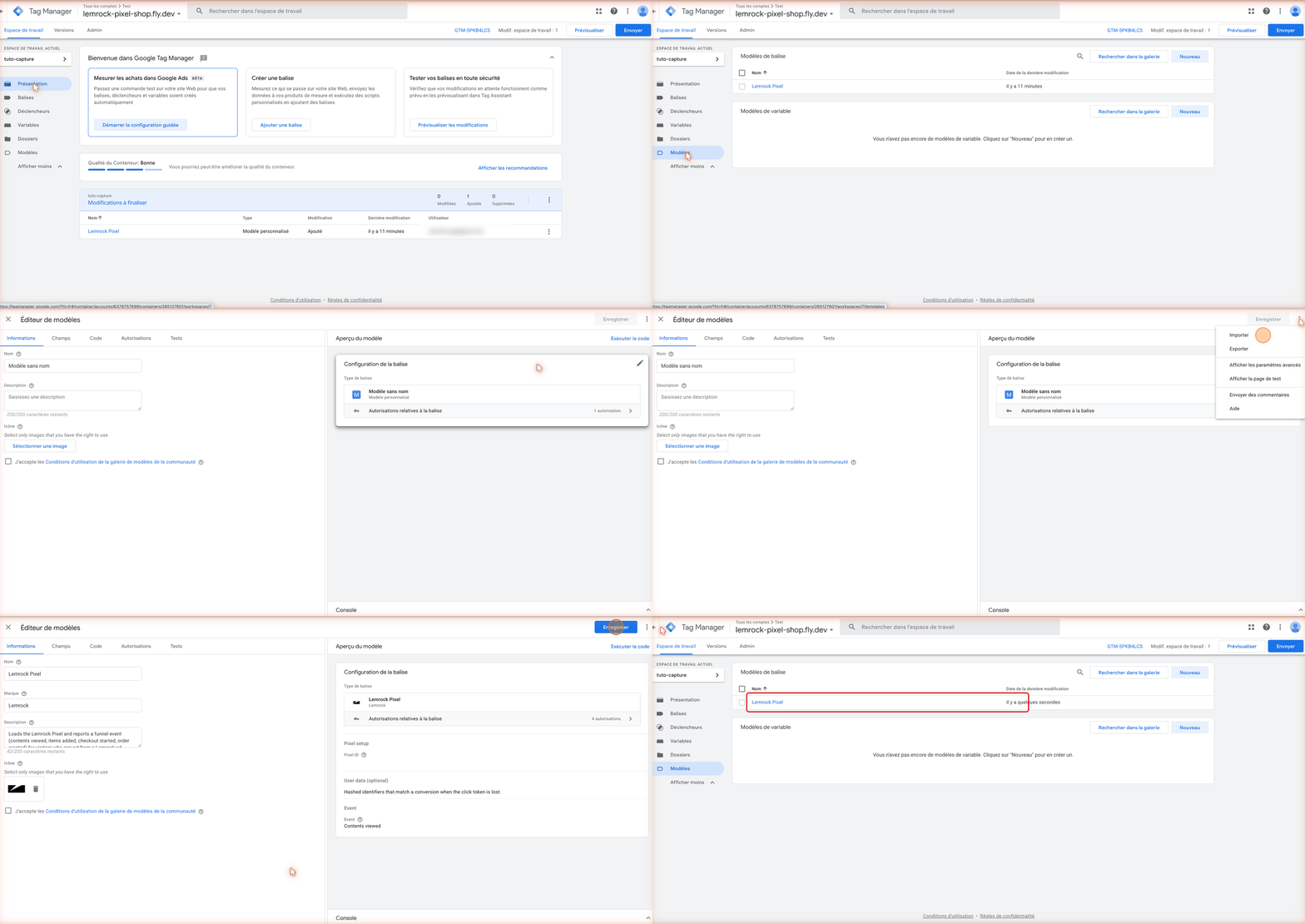 Le modèle **Lemrock Pixel** apparaît dans la liste.
 ## 2. Charger le pixel sur toutes les pages
**Balises** › **Nouvelle**. Nommez-la, par exemple `Lemrock - Chargement`.
1. **Configuration de la balise** › **Lemrock Pixel**.
2. **Pixel ID** : votre ID de pixel.
3. **Décochez** « Send a measurement event when this tag fires ». La section Event disparaît.
4. **Déclenchement** : **All Pages**, puis **+** pour ajouter l'événement de votre outil de consentement. S'il n'existe pas encore, créez-le avec le **+** en haut à droite : type **Événement personnalisé**, nom de l'événement envoyé par votre outil de consentement (`consent_update` dans l'exemple ; le nom dépend de votre outil).
5. **Enregistrer**.
## 2. Charger le pixel sur toutes les pages
**Balises** › **Nouvelle**. Nommez-la, par exemple `Lemrock - Chargement`.
1. **Configuration de la balise** › **Lemrock Pixel**.
2. **Pixel ID** : votre ID de pixel.
3. **Décochez** « Send a measurement event when this tag fires ». La section Event disparaît.
4. **Déclenchement** : **All Pages**, puis **+** pour ajouter l'événement de votre outil de consentement. S'il n'existe pas encore, créez-le avec le **+** en haut à droite : type **Événement personnalisé**, nom de l'événement envoyé par votre outil de consentement (`consent_update` dans l'exemple ; le nom dépend de votre outil).
5. **Enregistrer**.
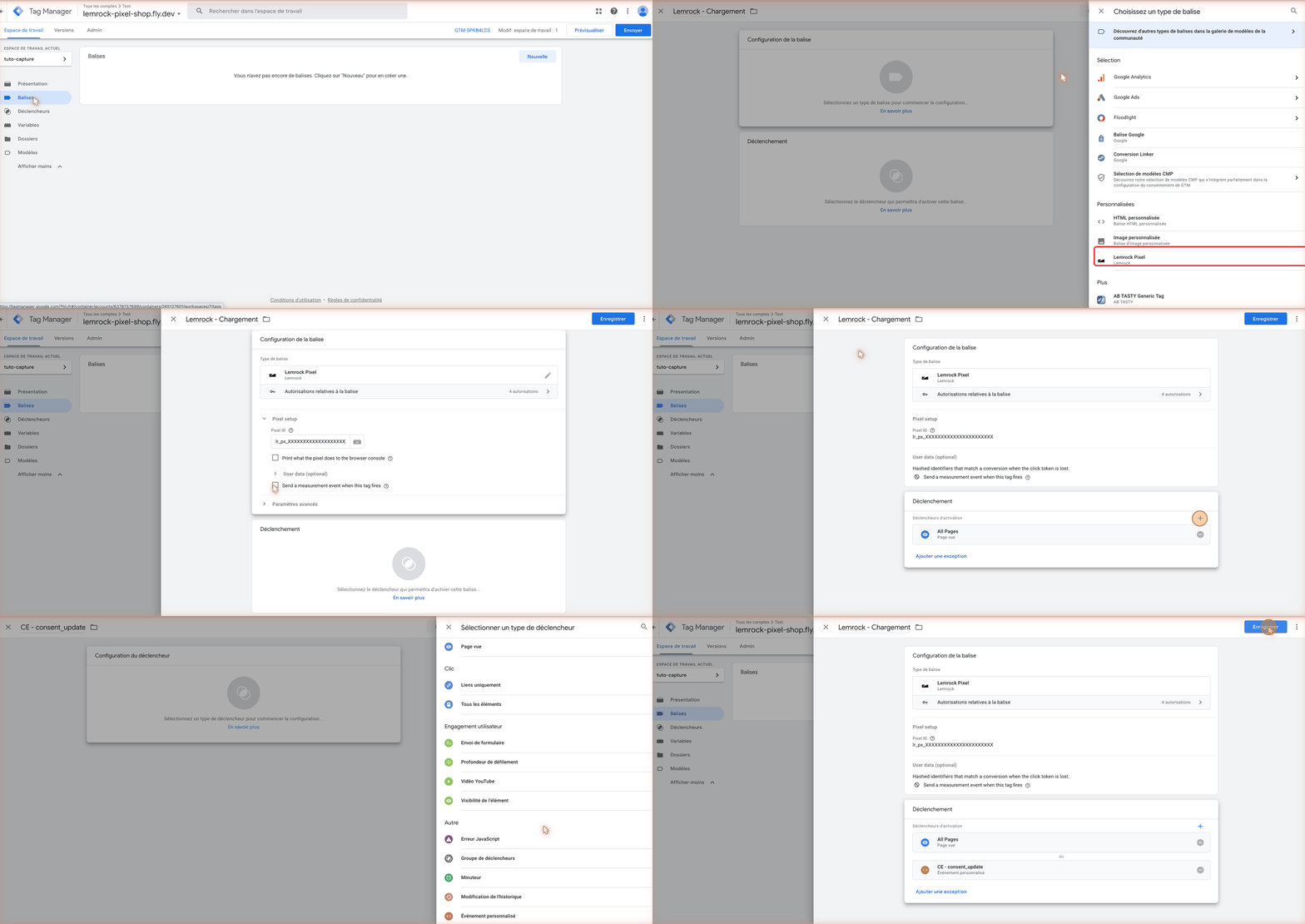
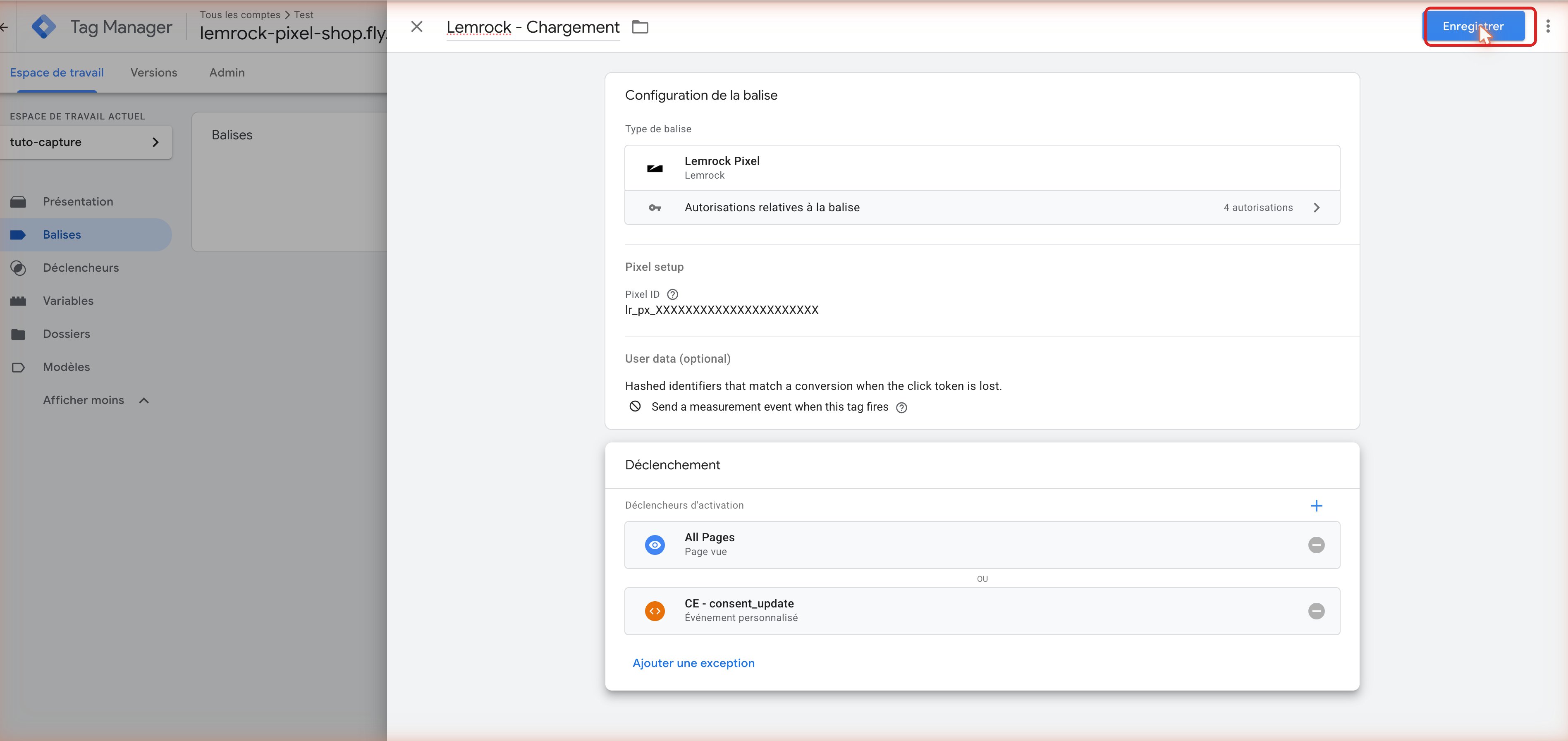 Le second déclencheur est important : sans lui, un visiteur qui accepte les cookies après son arrivée perd son clic publicitaire.
## 3. Créer les variables (si elles n'existent pas)
**Variables** › **Variables définies par l'utilisateur** › **Nouvelle** › **Variable de couche de données** › saisissez le nom de la donnée › **Enregistrer**.
Le second déclencheur est important : sans lui, un visiteur qui accepte les cookies après son arrivée perd son clic publicitaire.
## 3. Créer les variables (si elles n'existent pas)
**Variables** › **Variables définies par l'utilisateur** › **Nouvelle** › **Variable de couche de données** › saisissez le nom de la donnée › **Enregistrer**.
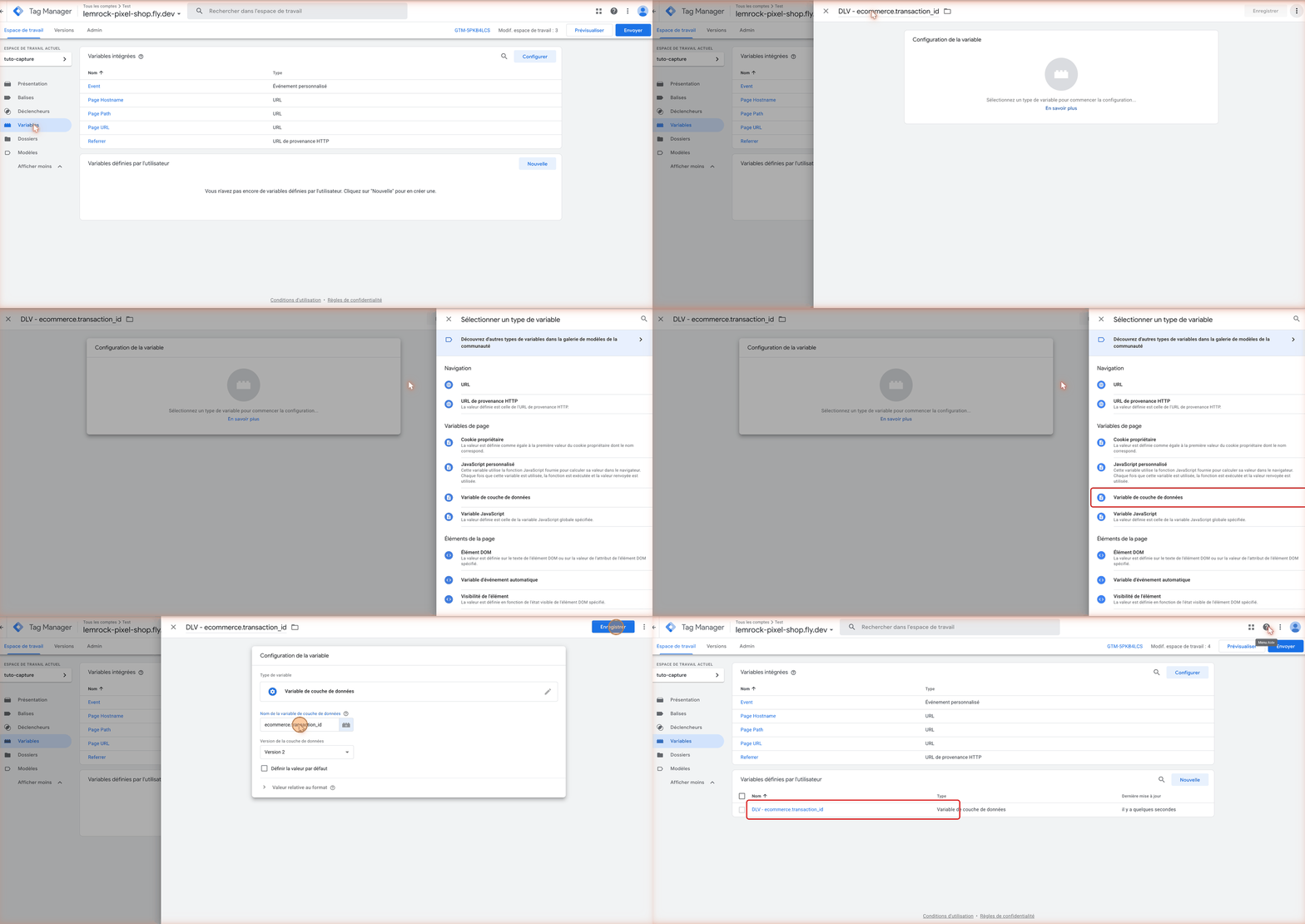 Créez une variable pour chaque donnée :
| Nom de la variable de couche de données | Utilisée pour |
| - | - |
| `ecommerce.transaction_id` | Event ID (commande) |
| `ecommerce.value` | Amount |
| `ecommerce.currency` | Currency |
| `ecommerce.items.0.item_id`, `.item_name`, `.quantity`, `.price` | 1re ligne de Contents |
| `ecommerce.items.1.…`, `ecommerce.items.2.…` | lignes suivantes de Contents |
| `user.email_sha256`, `user.phone_sha256` | User data (étape 6), si votre site les envoie |
Les noms ci-dessus suivent le format GA4. Si votre data layer utilise d'autres noms, reprenez les vôtres.
## 4. Créer les déclencheurs (s'ils n'existent pas)
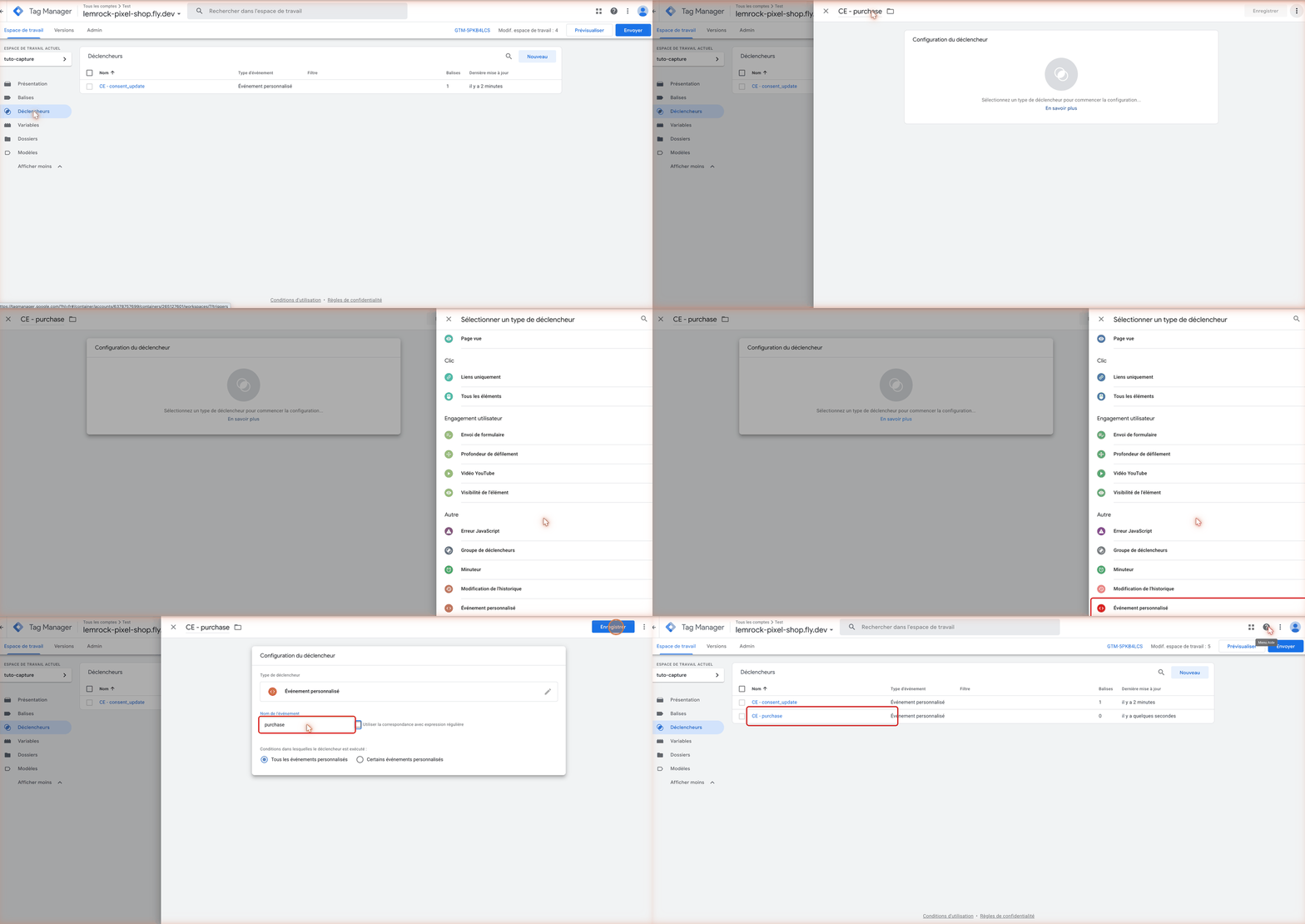
**Déclencheurs** › **Nouveau** › **Événement personnalisé** › nom de l'événement (`purchase`) › **Enregistrer**. Répétez pour `view_item`, `add_to_cart` et `begin_checkout`.
Créez une variable pour chaque donnée :
| Nom de la variable de couche de données | Utilisée pour |
| - | - |
| `ecommerce.transaction_id` | Event ID (commande) |
| `ecommerce.value` | Amount |
| `ecommerce.currency` | Currency |
| `ecommerce.items.0.item_id`, `.item_name`, `.quantity`, `.price` | 1re ligne de Contents |
| `ecommerce.items.1.…`, `ecommerce.items.2.…` | lignes suivantes de Contents |
| `user.email_sha256`, `user.phone_sha256` | User data (étape 6), si votre site les envoie |
Les noms ci-dessus suivent le format GA4. Si votre data layer utilise d'autres noms, reprenez les vôtres.
## 4. Créer les déclencheurs (s'ils n'existent pas)
**Déclencheurs** › **Nouveau** › **Événement personnalisé** › nom de l'événement (`purchase`) › **Enregistrer**. Répétez pour `view_item`, `add_to_cart` et `begin_checkout`.
 ## 5. Créer la balise Order created
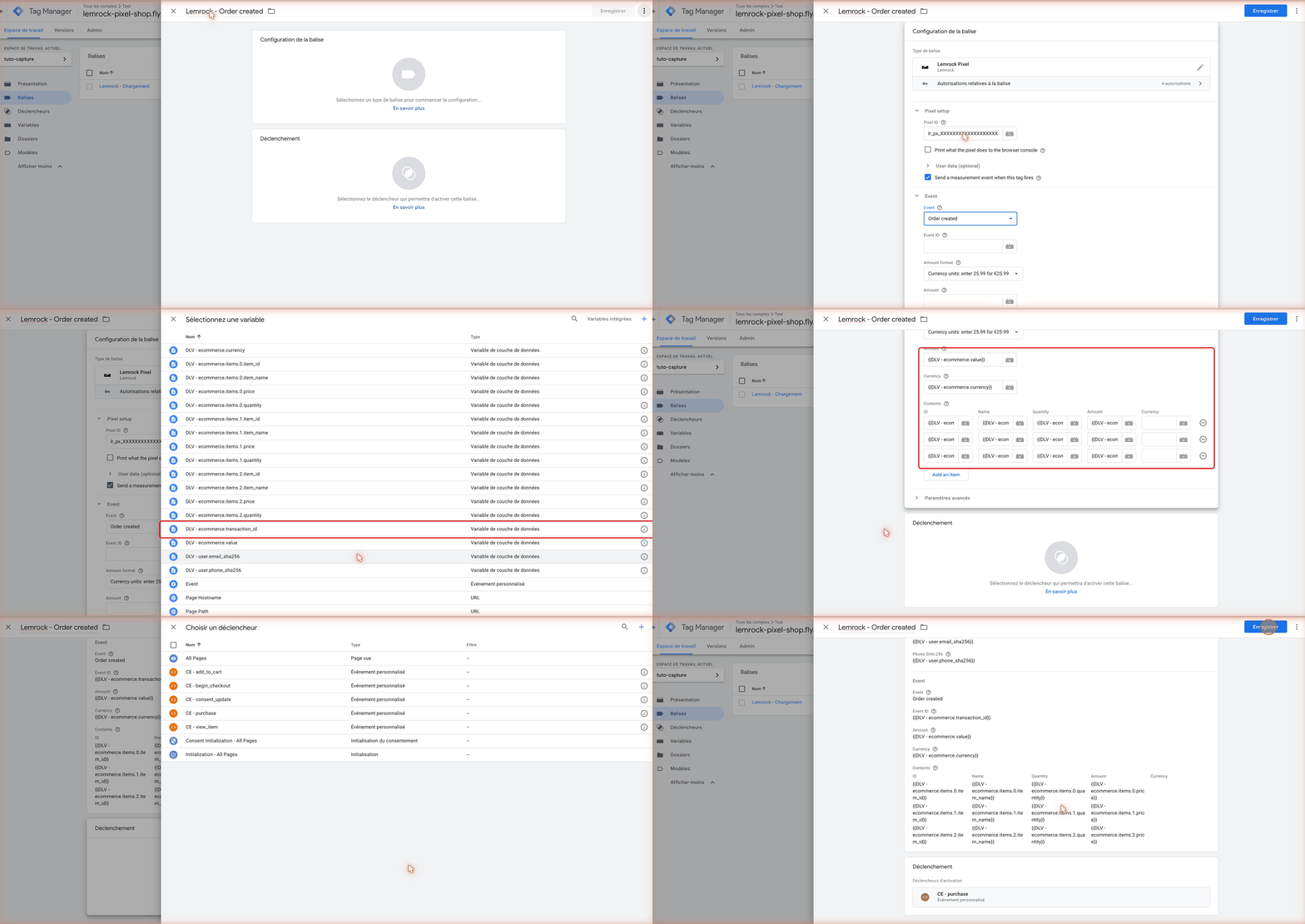
**Balises** › **Nouvelle**, nommée par exemple `Lemrock - Order created`.
| Champ | Valeur |
| - | - |
| Type de balise | Lemrock Pixel |
| Pixel ID | votre ID de pixel |
| Send a measurement event when this tag fires | coché (par défaut) |
| Event | Order created |
| Event ID | `{{DLV - ecommerce.transaction_id}}` |
| Amount format | Currency units (par défaut), sauf si vos montants sont en centimes |
| Amount | `{{DLV - ecommerce.value}}` |
| Currency | `{{DLV - ecommerce.currency}}` |
| Contents | **Add an item** une fois par ligne, avec les variables `items.0`, `items.1`… |
| Déclenchement | `CE - purchase` |
Pour insérer une variable, cliquez sur l'icône à droite du champ et choisissez-la, ou tapez son nom entre `{{ }}`.
## 5. Créer la balise Order created
**Balises** › **Nouvelle**, nommée par exemple `Lemrock - Order created`.
| Champ | Valeur |
| - | - |
| Type de balise | Lemrock Pixel |
| Pixel ID | votre ID de pixel |
| Send a measurement event when this tag fires | coché (par défaut) |
| Event | Order created |
| Event ID | `{{DLV - ecommerce.transaction_id}}` |
| Amount format | Currency units (par défaut), sauf si vos montants sont en centimes |
| Amount | `{{DLV - ecommerce.value}}` |
| Currency | `{{DLV - ecommerce.currency}}` |
| Contents | **Add an item** une fois par ligne, avec les variables `items.0`, `items.1`… |
| Déclenchement | `CE - purchase` |
Pour insérer une variable, cliquez sur l'icône à droite du champ et choisissez-la, ou tapez son nom entre `{{ }}`.
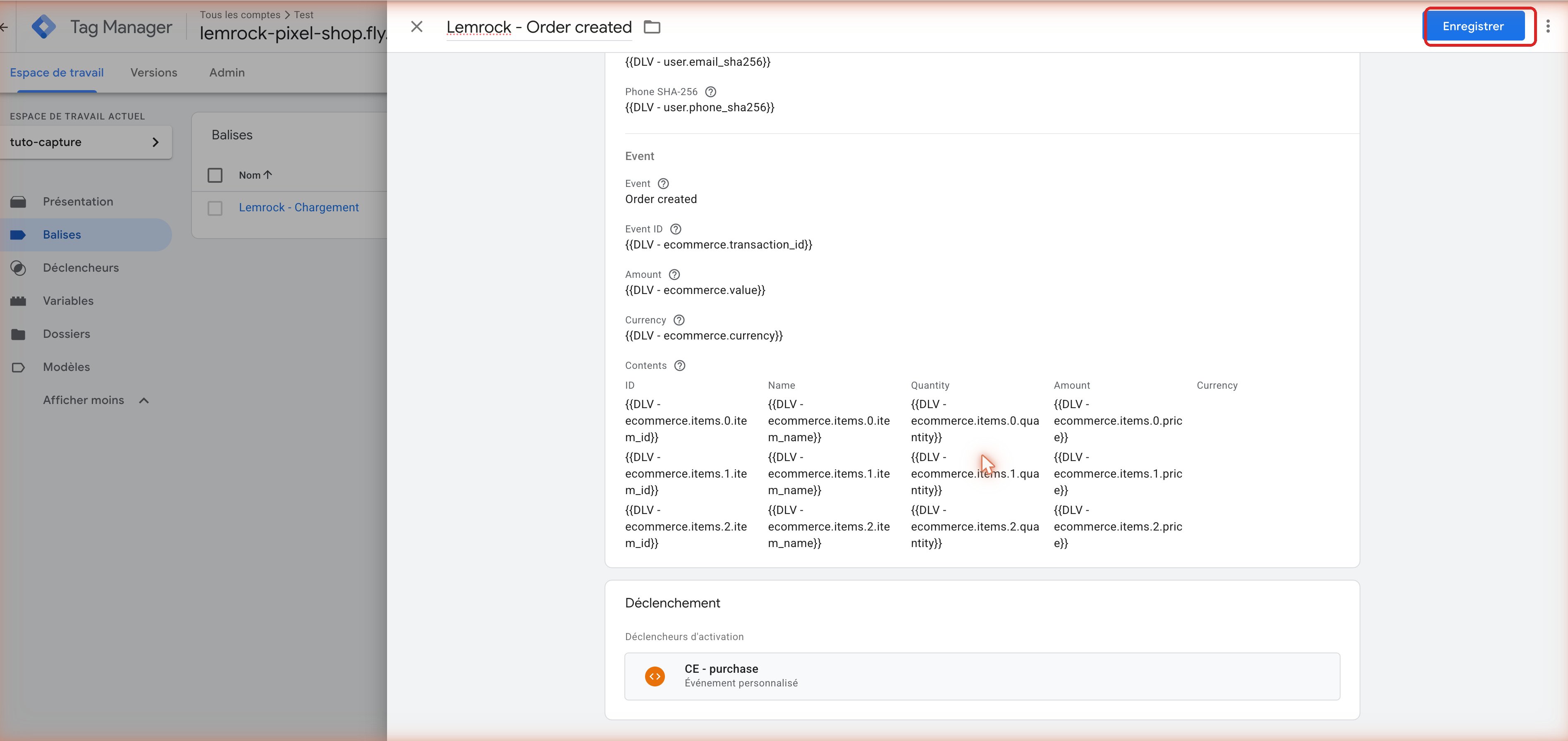
 Avant d'enregistrer, le résumé doit ressembler à ceci :
 **Contents** : chaque ligne correspond à un article de la commande. Prévoyez autant de lignes que le nombre d'articles différents habituel dans une commande ; les articles au-delà ne sont pas envoyés.
## 6. Ajouter les données utilisateur (recommandé)
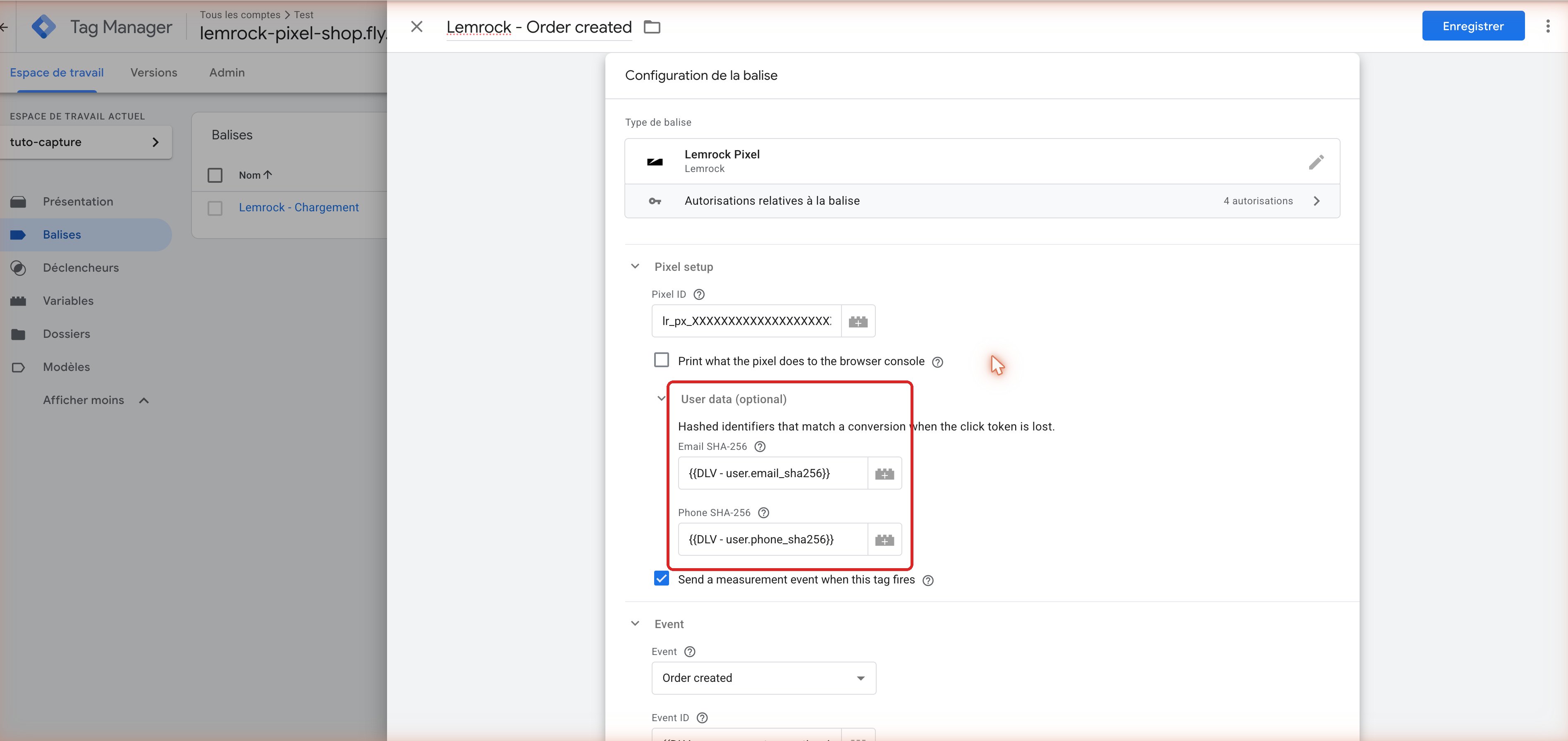
Dans la balise, ouvrez **User data (optional)** et renseignez **Email SHA-256** et **Phone SHA-256**. Laissez un champ vide si vous n'avez pas la valeur. Envoyez uniquement des hachages : les règles de normalisation sont dans [la section 4 de la version courte](/fr/conversion-tracking/gtm/setup#4-ajouter-les-données-utilisateur-recommandé).
**Contents** : chaque ligne correspond à un article de la commande. Prévoyez autant de lignes que le nombre d'articles différents habituel dans une commande ; les articles au-delà ne sont pas envoyés.
## 6. Ajouter les données utilisateur (recommandé)
Dans la balise, ouvrez **User data (optional)** et renseignez **Email SHA-256** et **Phone SHA-256**. Laissez un champ vide si vous n'avez pas la valeur. Envoyez uniquement des hachages : les règles de normalisation sont dans [la section 4 de la version courte](/fr/conversion-tracking/gtm/setup#4-ajouter-les-données-utilisateur-recommandé).
 ## 7. Copier la balise pour les trois autres événements
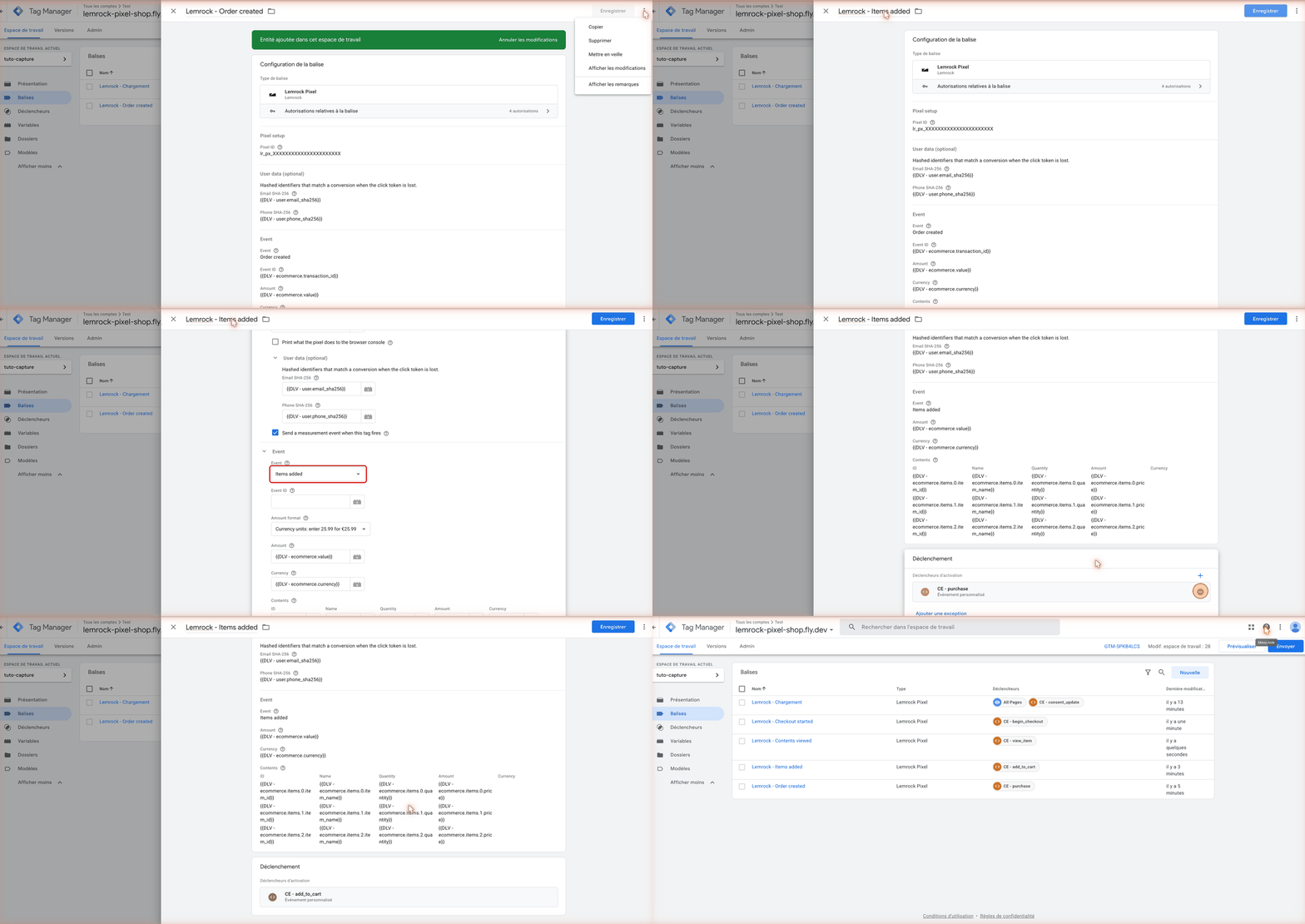
Ouvrez `Lemrock - Order created` › menu **⋮** › **Copier**. Dans la copie :
1. Renommez-la.
2. Changez **Event**.
3. **Videz Event ID** : il ne sert qu'aux commandes.
4. Dans **Déclenchement**, retirez `CE - purchase` (icône ⊖) et ajoutez le bon déclencheur.
5. **Enregistrer**.
| Balise | Event | Déclencheur |
| - | - | - |
| `Lemrock - Items added` | Items added | `CE - add_to_cart` |
| `Lemrock - Checkout started` | Checkout started | `CE - begin_checkout` |
| `Lemrock - Contents viewed` | Contents viewed | `CE - view_item` |
## 7. Copier la balise pour les trois autres événements
Ouvrez `Lemrock - Order created` › menu **⋮** › **Copier**. Dans la copie :
1. Renommez-la.
2. Changez **Event**.
3. **Videz Event ID** : il ne sert qu'aux commandes.
4. Dans **Déclenchement**, retirez `CE - purchase` (icône ⊖) et ajoutez le bon déclencheur.
5. **Enregistrer**.
| Balise | Event | Déclencheur |
| - | - | - |
| `Lemrock - Items added` | Items added | `CE - add_to_cart` |
| `Lemrock - Checkout started` | Checkout started | `CE - begin_checkout` |
| `Lemrock - Contents viewed` | Contents viewed | `CE - view_item` |
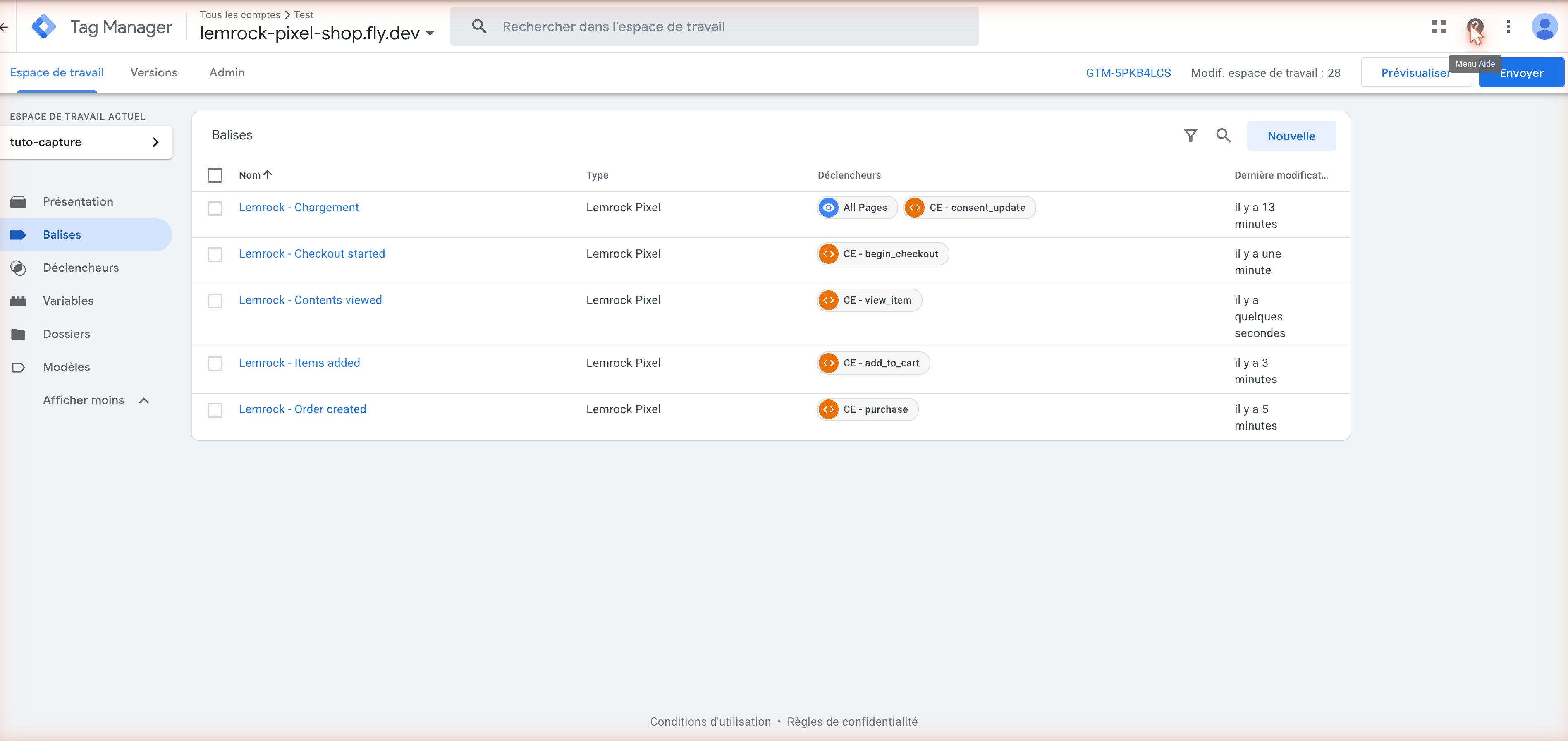
 Vous avez maintenant cinq balises :
 ## 8. Exiger le consentement
Le modèle n'a pas de champ de consentement : il se règle dans les paramètres de chaque balise Lemrock.
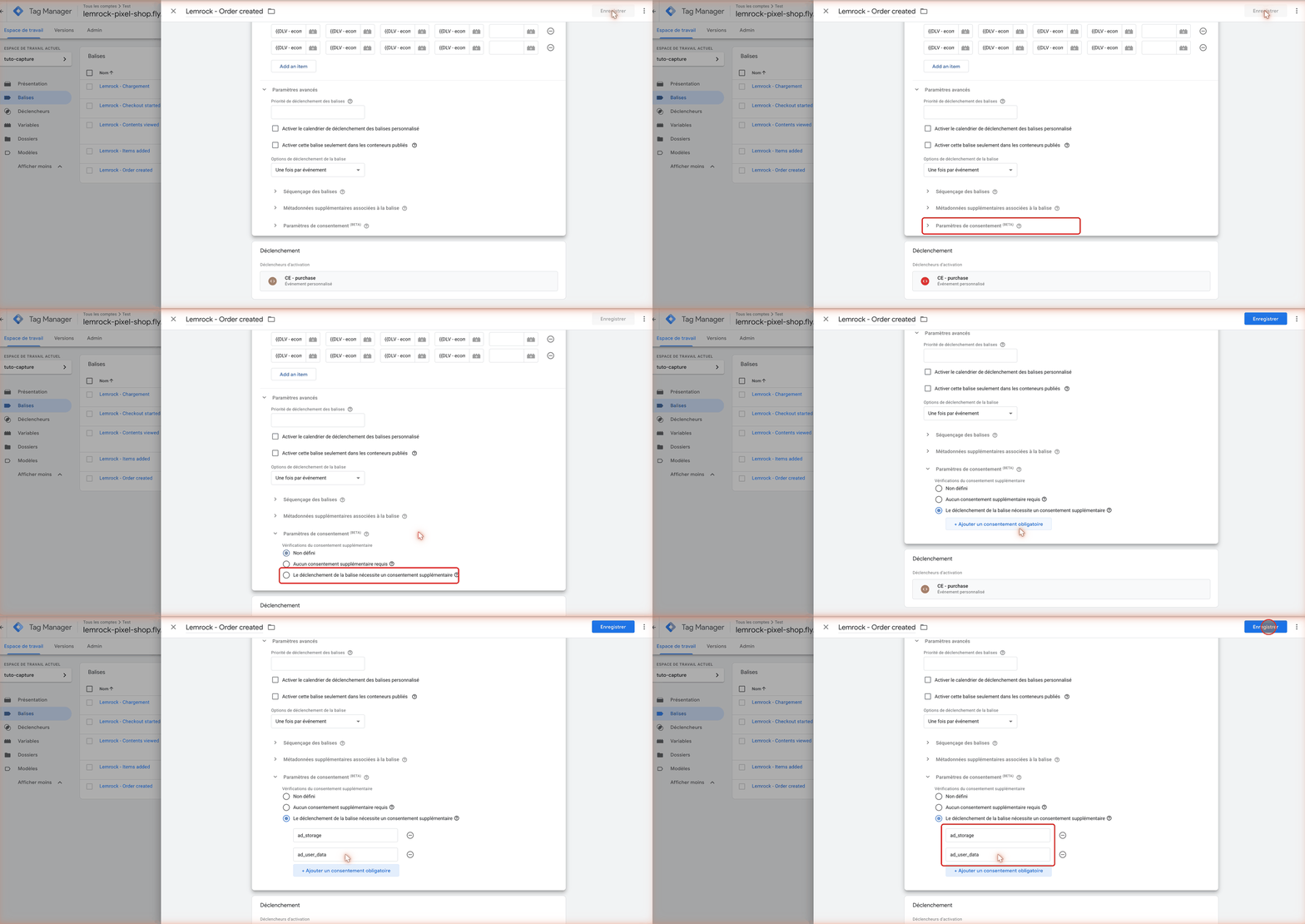
Ouvrez la balise › **Paramètres avancés** › **Paramètres de consentement** › **Le déclenchement de la balise nécessite un consentement supplémentaire** › **+ Ajouter un consentement obligatoire** :
* `ad_storage`, toujours ;
* `ad_user_data` en plus, si vous envoyez des données utilisateur (étape 6).
**Enregistrer**, puis répétez pour les cinq balises.
## 8. Exiger le consentement
Le modèle n'a pas de champ de consentement : il se règle dans les paramètres de chaque balise Lemrock.
Ouvrez la balise › **Paramètres avancés** › **Paramètres de consentement** › **Le déclenchement de la balise nécessite un consentement supplémentaire** › **+ Ajouter un consentement obligatoire** :
* `ad_storage`, toujours ;
* `ad_user_data` en plus, si vous envoyez des données utilisateur (étape 6).
**Enregistrer**, puis répétez pour les cinq balises.
 Si la liste des balises affiche une icône de consentement (bouclier) quand vous cochez plusieurs balises, vous pouvez régler les cinq en une fois.
## Ensuite
1. **Testez** avec l'Aperçu GTM : suivez [la section 6 de la version courte](/fr/conversion-tracking/gtm/setup#6-vérifier-l’installation).
2. **Publiez** : **Envoyer** › **Publier**.
3. Envoyez à votre contact Lemrock votre ID de pixel et l'heure de votre test : il confirme que les événements arrivent.
***
Les captures viennent d'un conteneur de test Lemrock, avec un ID de pixel fictif.
This documentation is built and hosted on [Mintlify](https://mintlify.com), a developer documentation platform.
Si la liste des balises affiche une icône de consentement (bouclier) quand vous cochez plusieurs balises, vous pouvez régler les cinq en une fois.
## Ensuite
1. **Testez** avec l'Aperçu GTM : suivez [la section 6 de la version courte](/fr/conversion-tracking/gtm/setup#6-vérifier-l’installation).
2. **Publiez** : **Envoyer** › **Publier**.
3. Envoyez à votre contact Lemrock votre ID de pixel et l'heure de votre test : il confirme que les événements arrivent.
***
Les captures viennent d'un conteneur de test Lemrock, avec un ID de pixel fictif.
This documentation is built and hosted on [Mintlify](https://mintlify.com), a developer documentation platform.