> ## Documentation Index
> Fetch the complete documentation index at: https://docs.lemrock.com/llms.txt
> Use this file to discover all available pages before exploring further.
# Donner accès à votre conteneur GTM
> Laissez Lemrock installer le suivi des conversions à votre place.
Pour que Lemrock installe le suivi des conversions à votre place, ajoutez l'adresse e-mail de votre contact Lemrock comme utilisateur de votre conteneur GTM, avec l'autorisation **Publier**. Comptez 2 minutes.
Il vous faut un accès administrateur au compte GTM. Si vous ne l'avez pas, transmettez ce guide à la personne qui gère votre GTM.
 ## 1. Ouvrir l'onglet Admin
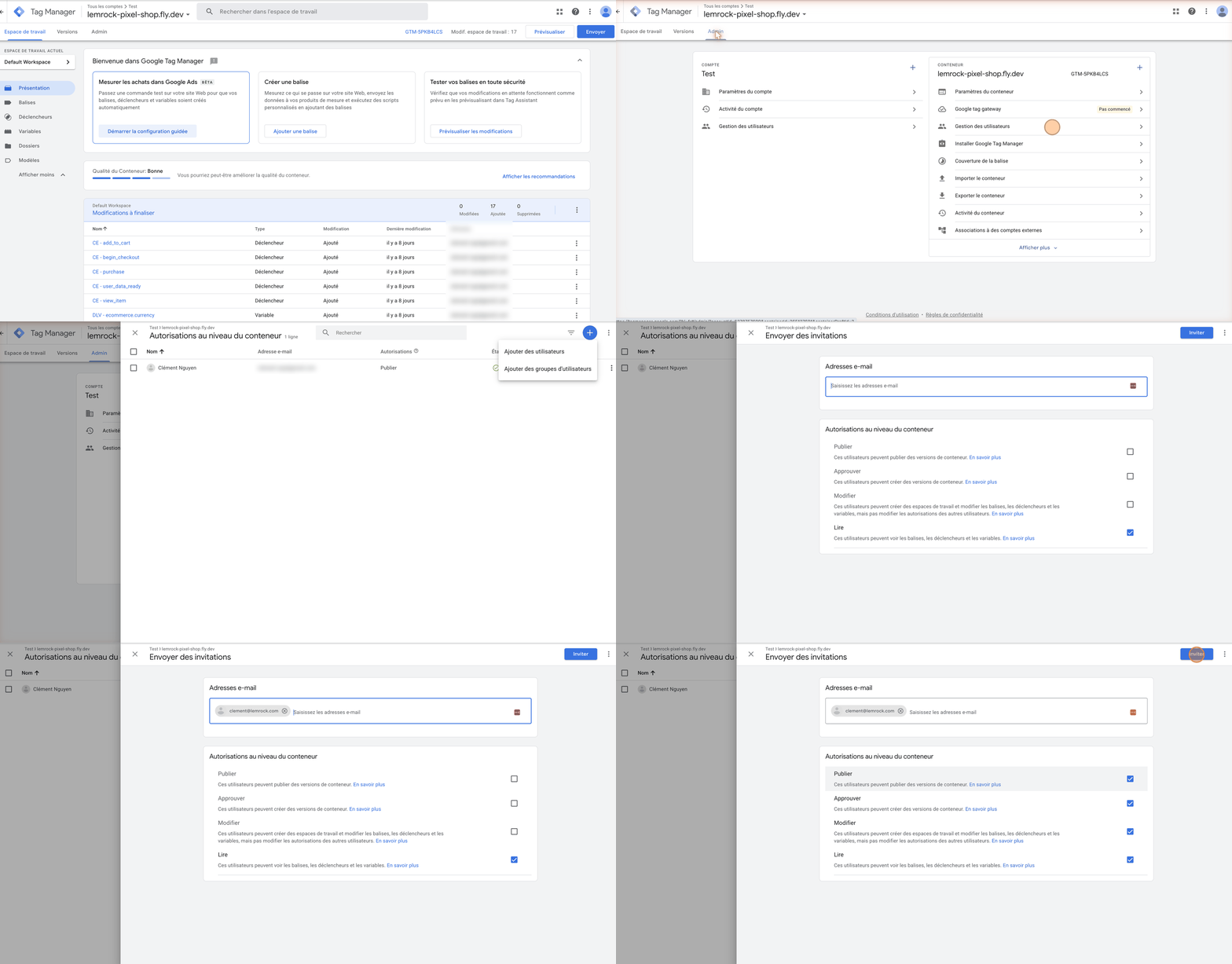
Sur [tagmanager.google.com](https://tagmanager.google.com), ouvrez le conteneur de votre site, puis cliquez sur **Admin** en haut à gauche.
## 1. Ouvrir l'onglet Admin
Sur [tagmanager.google.com](https://tagmanager.google.com), ouvrez le conteneur de votre site, puis cliquez sur **Admin** en haut à gauche.
 ## 2. Ouvrir la gestion des utilisateurs du conteneur
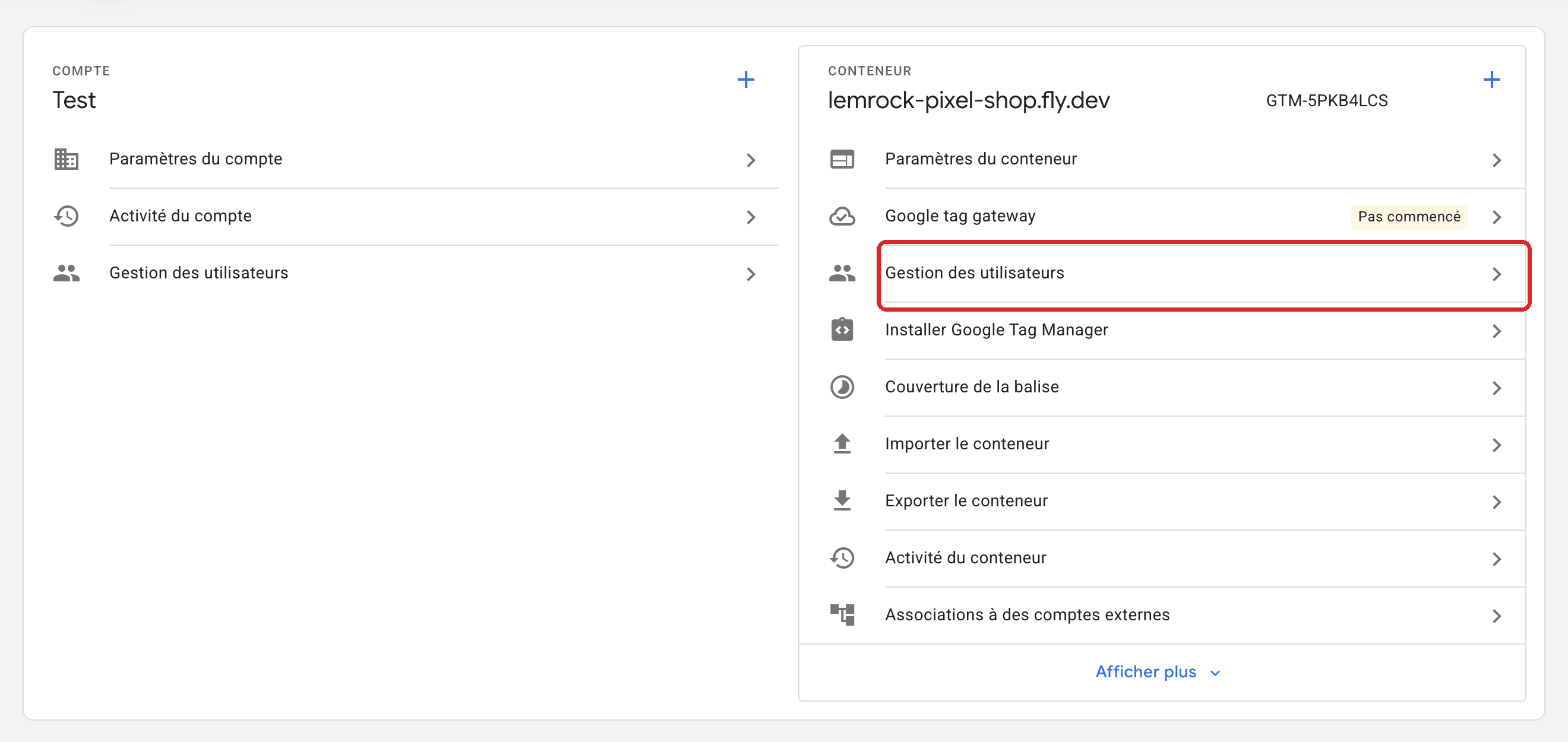
Dans la colonne de droite **CONTENEUR**, cliquez sur **Gestion des utilisateurs**.
## 2. Ouvrir la gestion des utilisateurs du conteneur
Dans la colonne de droite **CONTENEUR**, cliquez sur **Gestion des utilisateurs**.
 ## 3. Ajouter un utilisateur
Cliquez sur le bouton bleu **+** en haut à droite, puis sur **Ajouter des utilisateurs**.
## 3. Ajouter un utilisateur
Cliquez sur le bouton bleu **+** en haut à droite, puis sur **Ajouter des utilisateurs**.
 ## 4. Inviter Lemrock avec l'autorisation Publier
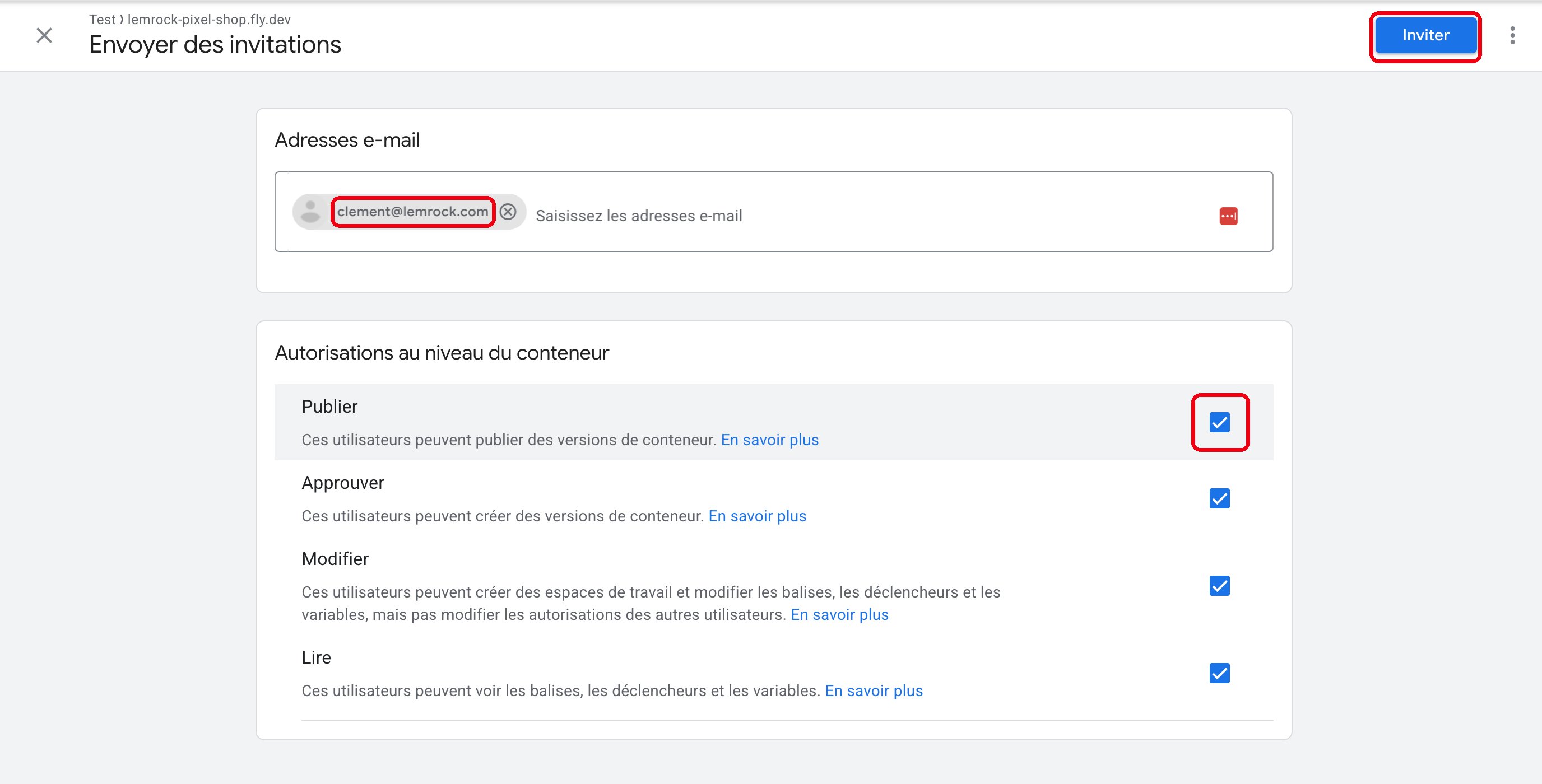
1. Dans **Adresses e-mail**, saisissez l'adresse e-mail de votre contact Lemrock puis appuyez sur Entrée.
2. Cochez **Publier**. Les trois autres cases se cochent automatiquement.
3. Cliquez sur **Inviter**.
## 4. Inviter Lemrock avec l'autorisation Publier
1. Dans **Adresses e-mail**, saisissez l'adresse e-mail de votre contact Lemrock puis appuyez sur Entrée.
2. Cochez **Publier**. Les trois autres cases se cochent automatiquement.
3. Cliquez sur **Inviter**.
 ## Et ensuite
* Prévenez-nous par retour d'email une fois l'invitation envoyée.
* Nous préparons la configuration dans un espace de travail séparé, la testons en Aperçu, puis la publions après validation avec vous.
* Vous pourrez retirer l'accès à tout moment, depuis la même page, via le menu ⋮ de la ligne Lemrock.
This documentation is built and hosted on [Mintlify](https://mintlify.com), a developer documentation platform.
## Et ensuite
* Prévenez-nous par retour d'email une fois l'invitation envoyée.
* Nous préparons la configuration dans un espace de travail séparé, la testons en Aperçu, puis la publions après validation avec vous.
* Vous pourrez retirer l'accès à tout moment, depuis la même page, via le menu ⋮ de la ligne Lemrock.
This documentation is built and hosted on [Mintlify](https://mintlify.com), a developer documentation platform.